この記事でわかること
- SharePoint OnlineのURLが長くなる主な理由
- 長いURLによって起こりやすい共有・管理上の問題
- SharePointの共有URLを短縮URLで短くする方法
- 短縮URLを法人で使う際のメリットと注意点
- SharePointと短縮URLサービスのアクセス管理の考え方

TOP > 短縮URLガイド > SharePoint Online(SPO)のURLが長い?原因・問題点・短くする方法
活用事例
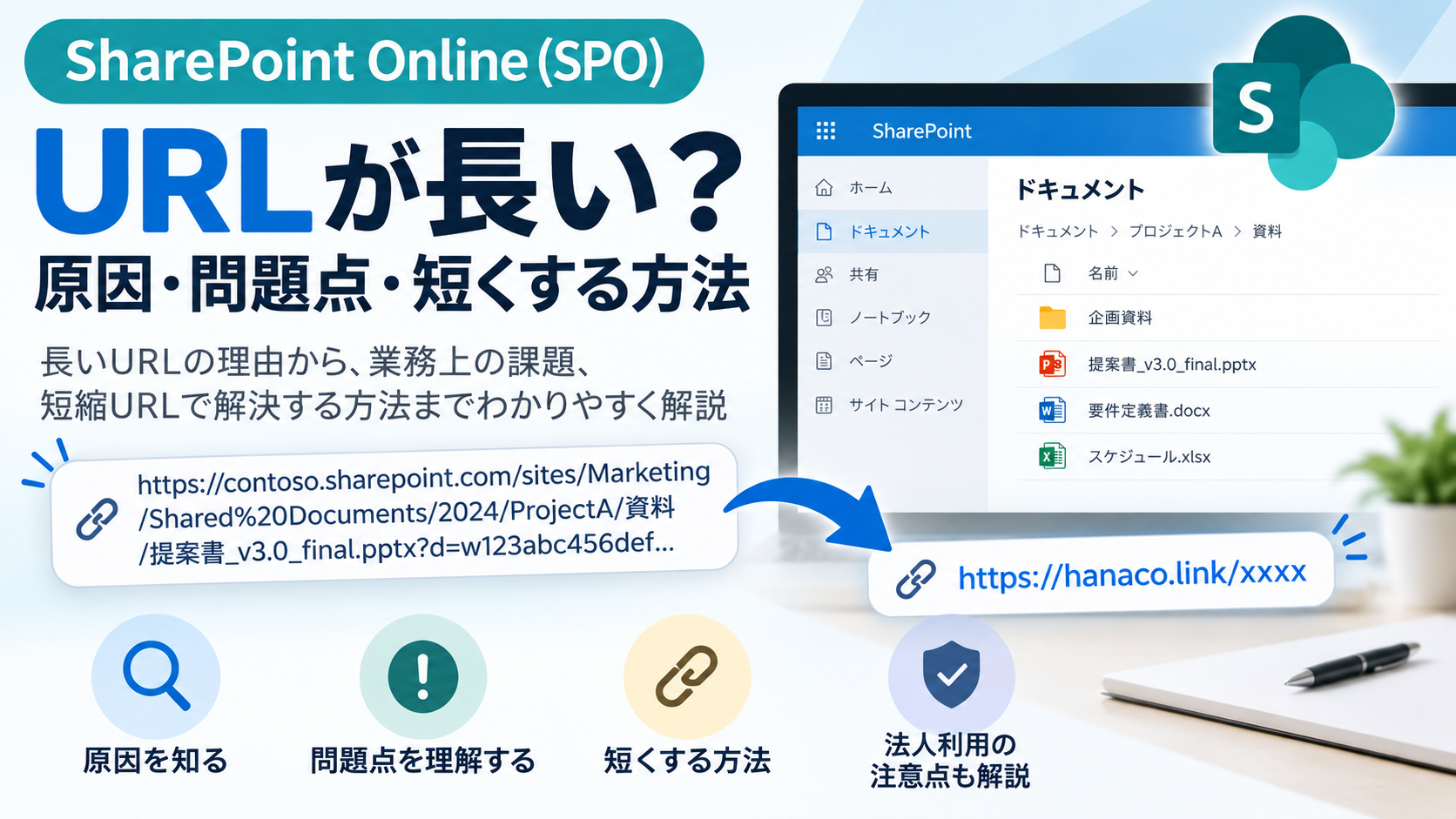
SharePoint Onlineでファイルやフォルダーを共有すると、「URLが長すぎて扱いにくい」と感じることがあります。
メールやチャットに貼り付けるだけなら大きな問題にならなくても、社内システムへの登録や資料への掲載など、利用シーンによっては長いURLが業務上の負担になることがあります。
このような場合、SharePoint側のURLを無理に変更するのではなく、短縮URLを利用して共有用のURLを短くする方法があります。
この記事では、SharePoint OnlineのURLが長くなる理由や長いURLによって起こりやすい問題、短くする方法、法人で利用するときの注意点を解説します。
2026.09.18
読了時間:約10分
この記事でわかること
目 次
SharePoint
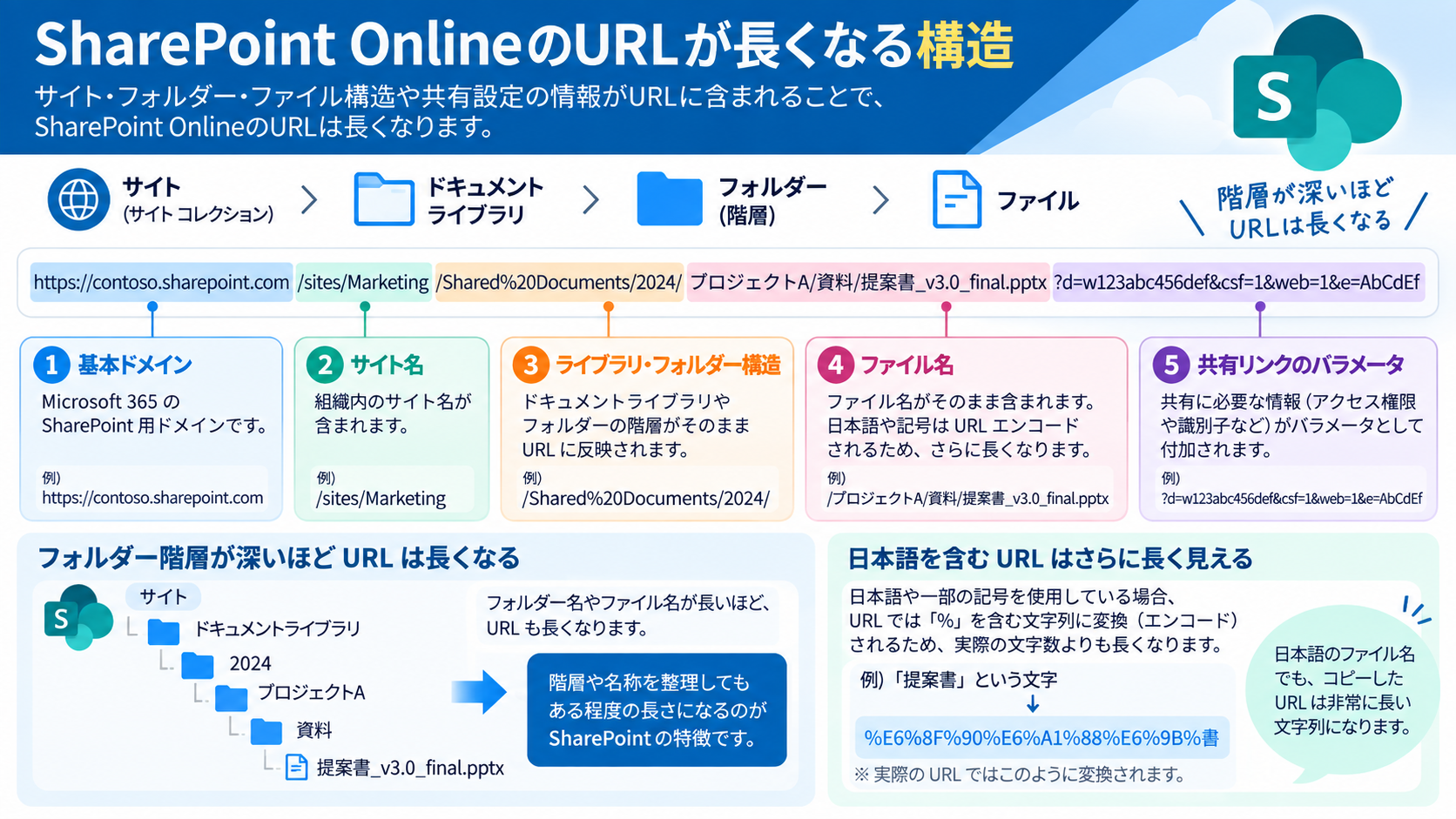
Onlineでは、サイトやフォルダー、ファイルなどの構成によってURLが長くなることがあります。また、共有機能から取得したリンクには、共有に必要な情報が含まれる場合があります。
まずは、SharePointのURLが長く見える主な理由を確認しましょう。
SharePoint
Onlineでは、サイトの中にドキュメントライブラリやフォルダーを作成し、その中でファイルを管理できます。
階層が深くなったり、フォルダー名やファイル名が長くなったりすると、ファイルのパスも長くなります。
Microsoft
365のSharePointおよびOneDriveでは、デコードされたファイルパス全体について、ファイル名を含めて400文字以内という制限があります。
ただし、これはファイルパスに関する制限です。「共有時に発行されるURLは400文字まで」という意味ではありません。
SharePoint
Onlineでは、「リンクのコピー」を利用してファイルやフォルダーを共有できます。
共有リンクには、通常のファイルパスとは異なる情報が含まれることがあります。そのため、ブラウザーのアドレスバーに表示されるURLや共有用に取得したURLが長く見える場合があります。
共有リンクにはアクセス許可の設定も関係します。SharePointでは、組織の管理者による制限の範囲内で、共有相手や編集・閲覧などの権限を設定できます。
フォルダー名やファイル名に日本語や一部の記号を使用していると、コピーしたURL上では文字が「%」を含む文字列に変換されることがあります。
これはURLで文字を扱うためのエンコードによるものです。
そのため、SharePoint上では読みやすい日本語のファイル名でも、コピーしたURLを見ると非常に長い文字列になっていることがあります。
用語解説
エンコードとは、文字・動画・音声などの情報を、一定の規則に従って別の形式に変換することです。
URLが長いこと自体が、直ちにSharePointの利用上の問題になるわけではありません。
一方、URLをSharePointの外で利用するときには、長さや見た目が業務上の使いにくさにつながることがあります。
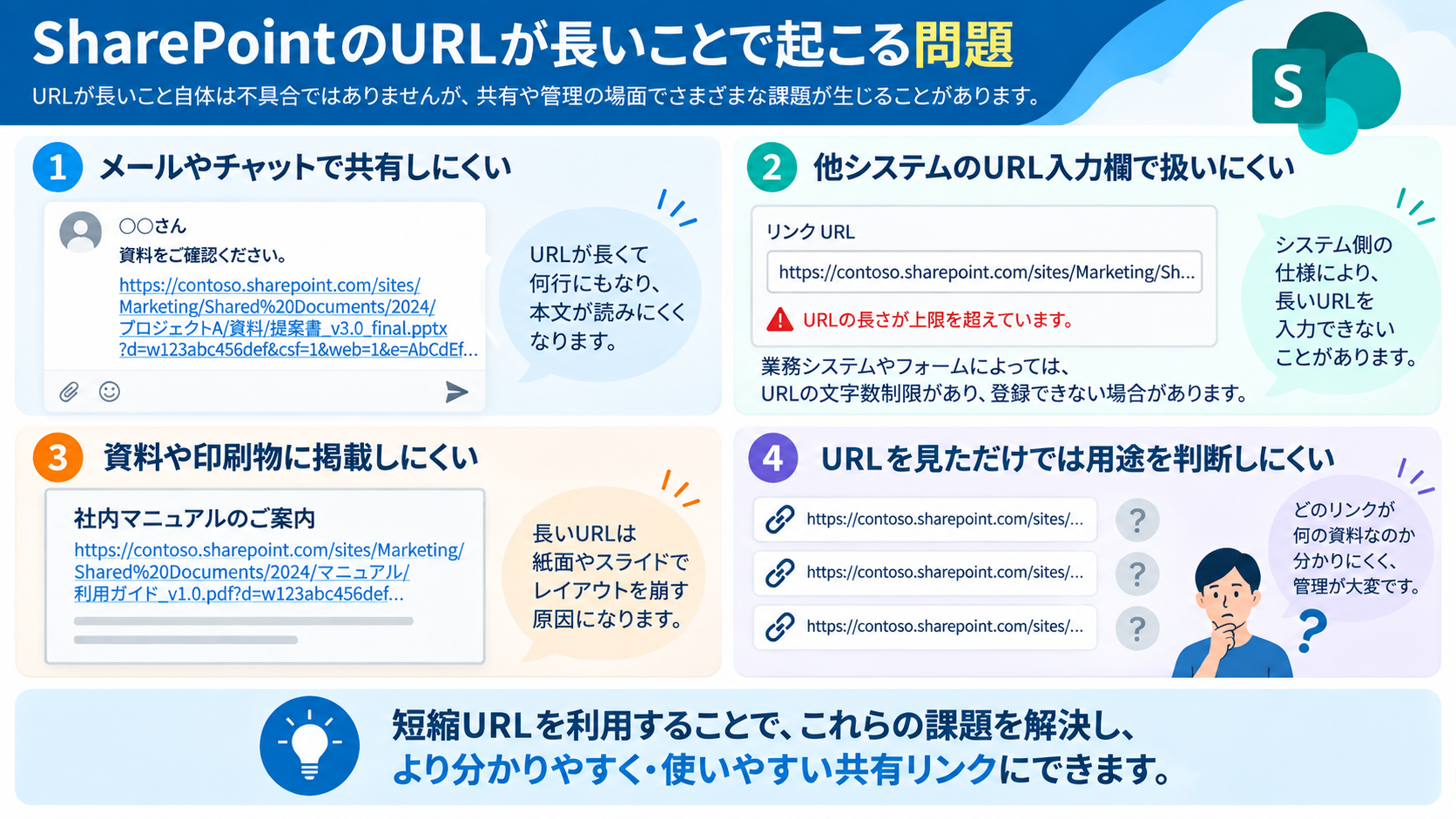
長いURLをメールやチャットにそのまま貼り付けると、URLだけで何行にもわたることがあります。
本文の中でリンクが目立ちすぎたり、どの資料へのリンクなのか判断しにくくなったりするため、受け取る側にとっても見やすいとはいえません。
特に複数のSharePointリンクを一度に案内すると、どのURLが何を示しているのか分かりにくくなることがあります。
SharePointのURLを別の業務システムやフォームなどへ登録して利用するケースもあります。
入力先のシステムによっては、URLを入力する欄の仕様がSharePointとは異なります。長いURLを前提としていないシステムでは、登録や管理がしにくくなる可能性があります。
この場合、SharePoint側に問題がなくても、連携先の仕様によって長いURLが運用上の課題になります。
ポイント
URLをCSVや管理台帳へ記録したり、社内ツールの一覧画面へ表示したりする場合にも、長いURLは視認性を下げる原因になります。リンク数が増えるほど、担当者が目的のURLを探しにくくなることもあるため、単発の共有だけでなく、継続的な管理のしやすさも考える必要があります。
マニュアル、社内資料、チラシなどにSharePointのURLを文字列として掲載する場合も、長いURLは扱いにくくなります。
特に紙面では掲載スペースが限られるため、長い文字列はレイアウトを崩す原因になります。
QRコードを利用する方法もありますが、PC上でURLを直接入力・コピーしたいケースでは、短いURLを併記すると利用しやすくなります。
SharePointの共有URLが複雑な文字列になっていると、URLを見ただけでは「何のリンクなのか」を判断しにくい場合があります。
複数のURLを社内で管理する場合、担当者自身が用途を把握できなくなることもあります。
短縮URL側で分かりやすい文字列を設定できるサービスを利用すれば、共有用リンクを用途に応じて整理しやすくなります。
SharePointの長いURLを短くしたい場合は、SharePointから取得した共有リンクを短縮URLサービスへ登録する方法があります。
元のSharePoint
URLを変更するのではなく、短いURLを入口として用意し、そこから元の共有リンクへ転送する仕組みです。
まず、共有したいSharePoint上のファイルやフォルダーから共有リンクを取得します。
SharePointでは「リンクのコピー」を利用して共有用リンクを取得できます。リンクを作成するときは、誰がアクセスできるのか、閲覧・編集のどちらを許可するのかなど、必要な共有設定を確認します。
社外共有を行う場合は、組織のSharePoint管理者によって共有方法が制限されていることもあるため、自社の運用ルールに従いましょう。
取得したSharePointの共有URLを短縮URLサービスへ登録します。
たとえば、「https://example.sharepoint.com/……」のような長い共有URLに対して、「https://短いドメイン/xxxx」のような短いURLを発行します。
短縮URLへアクセスすると、登録されている元のSharePoint共有URLへ転送されます。
この方法なら、SharePoint上のファイルやフォルダーのURL自体を変更する必要はありません。
発行した短縮URLを、メール、チャット、社内資料、業務システムなど必要な場所で使用します。
利用者は短縮URLへアクセスし、その後、登録されたSharePointのリンク先へ移動します。
つまり、「SharePointの長い共有URLをそのまま配布する」のではなく、「共有しやすい短縮URLを入口として配布する」という使い方です。
短縮URLを利用する目的は、単にURLの文字数を減らすことだけではありません。
SharePointのリンクを社内外で継続的に利用する場合は、共有や管理のしやすさを改善できる点もメリットになります。
短縮URLなら、メールやチャットに貼り付けても文章が長いURLで埋まりにくくなります。
リンクの前後に「営業資料はこちら」「社内マニュアルはこちら」といった説明も添えやすくなり、受け取る側にもリンクの目的を伝えやすくなります。
SharePointの長いURLを別システムで扱いにくい場合、短縮URLを登録用のURLとして利用できることがあります。
ただし、登録先システムが外部URLやリダイレクトを許可しているかは、事前に確認が必要です。
短縮すれば必ず登録できるわけではないため、連携先の仕様を確認したうえで利用しましょう。
短縮URLサービスによっては、発行したURLを管理画面で確認できます。
たとえば、同じSharePoint上のコンテンツを複数の用途で案内する場合でも、用途ごとに短縮URLを分ければ管理しやすくなります。
短縮URLに任意の文字列を設定できる「カスタムエイリアス」に対応したサービスなら、URL自体に分かりやすい名称を設定する運用も可能です。
さらに、部署やプロジェクトごとに命名ルールを決めておけば、URLを見ただけで用途を判断しやすくなります。たとえば「manual」「sales」「project-a」など、社内で共通ルールを設けておくと、発行数が増えても整理しやすくなります。
短縮URLは便利な一方、見慣れないドメインのリンクを受け取った利用者が「アクセスしても大丈夫なのか」と不安に感じることがあります。
法人で継続的に利用する場合は、自社の独自ドメインを使って短縮URLを発行できるサービスも選択肢になります。
社内で使用する短縮ドメインを統一しておけば、利用者に「このドメインは自社で利用している共有リンク」と周知しやすくなります。
https://hanaco.jp/short-url/domain/
短縮URLを使えばSharePointの長いURLを扱いやすくできますが、URLを短くすることとSharePointのアクセス管理は別の問題です。
法人利用では、次の点を確認しておきましょう。
短縮URLは元の長いURLを隠して表示できる反面、利用者から見るとアクセス先を判断しにくくなります。
そのため、短縮URLだけを唐突に送るのではなく、「SharePointの○○資料はこちら」のようにリンク先の説明を添えることが重要です。
法人利用では、短縮URLのドメインを社内で統一することも、利用者の不安を減らす方法の一つです。
担当者ごとに異なる無料短縮URLサービスを利用すると、誰がどのリンクを発行したのか分からなくなる可能性があります。
また、担当者の異動や退職後に、短縮URLの管理方法が分からなくなることも考えられます。
業務で継続利用する場合は、会社として利用するサービスや発行ルール、管理担当者などを決めておくとよいでしょう。
具体的には、「誰が短縮URLを作成できるか」「命名ルールをどうするか」「不要になったURLをいつ削除・停止するか」といった運用ルールを決めておくと管理しやすくなります。URLを作る仕組みだけでなく、発行後の管理方法まで決めておくことが、法人利用では重要です。
重要なのは、短縮URLにしたからといってSharePoint側のアクセス権限そのものが置き換わるわけではないことです。
SharePointでは、共有リンクを作成するときにアクセス対象や権限を設定できます。組織の管理者によって、利用可能な共有方法が制限されている場合もあります。
そのため、短縮URLはあくまで「SharePointの共有URLへアクセスするための入口」と考え、ファイルやフォルダーの共有権限はSharePoint側で適切に管理しましょう。
法人で短縮URLを利用する場合は、「URLを短くできるか」だけでサービスを選ばないことが重要です。
たとえば、次のような点を確認します。
利用するSharePointコンテンツの重要度や共有範囲に合わせて、必要な機能を選びましょう。
注 意
短縮URLサービス側にアクセス制御機能があっても、SharePointの共有設定を省略できるわけではありません。SharePointと短縮URLサービスの両方で必要な設定を確認し、それぞれの役割を分けて運用することが重要です。
法人でSharePointの長いURLを継続的に短縮する場合は、URLを作るだけでなく、発行後の管理まで考える必要があります。
短縮URLサービス「hanaco」では、管理画面から短縮URLを作成し、作成したデータの確認やアクセス数の集計などを行えます。
プランに応じて、独自の短縮ドメインやカスタムエイリアス、パスワード設定、IP制限などにも対応しています。
たとえば、SharePointの共有URLを用途別に短縮し、社内で決めた短縮ドメインを使って管理するといった運用が可能です。
また、同じSharePoint上のファイルを複数の部門や施策で案内する場合、用途ごとに短縮URLを分けて発行することで、どの経路からアクセスされたかを確認する運用にも活用できます。SharePoint上の元URLはそのままに、共有側のURLを整理して管理できる点が特徴です。
ただし、hanacoのパスワード設定やIP制限などは、SharePoint本体のアクセス権限を変更する機能ではありません。
SharePoint側ではMicrosoft
365の共有設定・アクセス権限を適切に管理し、そのうえで短縮URL側にも必要な管理機能を組み合わせるという考え方が重要です。
SharePointの共有URLが実際にどのような短縮URLになるのか確認したい場合は、無料トライアルで実際に短縮URLを作成できます。
Q
A
URLが長いという理由だけで、直ちに問題になるわけではありません。一方、メールやチャットでの共有、資料への掲載、別システムへの登録などでは、長いURLが扱いにくさにつながることがあります。利用場所で支障がなければそのまま使用し、共有や管理に不便がある場合に短縮URLを検討するとよいでしょう。
Q
A
短縮URLサービスに正しいSharePoint共有URLを登録し、短縮URLが有効であれば、短縮URLを経由して元のSharePoint共有URLへアクセスできます。ただし、SharePoint側で共有リンクが無効になった場合や、アクセスに必要な権限がない場合などは、短縮URLを経由しても目的のコンテンツを閲覧できません。
Q
A
短縮URLを作成すること自体で、SharePoint側のアクセス権限が自動的に変更されるわけではありません。SharePointのアクセス対象や閲覧・編集権限は、SharePoint側の共有設定に従います。短縮URLとSharePointのアクセス権限は分けて管理しましょう。
Q
A
独自ドメインによる短縮に対応している短縮URLサービスであれば可能です。hanacoでも対象プランで独自の短縮ドメインを利用できます。法人で継続利用する場合は、短いだけでなく、自社で管理・周知しやすいドメインを利用することも検討するとよいでしょう。
Q
A
短縮URLサービスに登録できるURLであれば、OneDriveの共有URLも短縮URLの転送先として利用する方法があります。ただし、アクセスできるユーザーや共有範囲などはOneDrive側の共有設定に従います。短縮URLを作成する前に、元の共有リンクが想定した権限になっていることを確認してください。
SharePoint OnlineのURLは、サイトやフォルダー、ファイルの構成、共有リンクなどによって長くなることがあります。
URLが長くてもSharePoint上で問題なく利用できる場合はありますが、メールやチャットでの共有、別システムへの登録、資料への掲載などでは扱いにくくなることがあります。
そのような場合は、SharePointの元URLを変更するのではなく、短縮URLを共有用の入口として利用する方法があります。
法人で継続的に利用するなら、URLの短さだけでなく、独自ドメイン、URL管理、アクセス制御など、運用に必要な機能も確認しましょう。
また、短縮URLを導入する場合は、作成方法だけでなく、社内で利用するサービスの統一、命名ルール、管理担当者、SharePoint側の権限設定まで含めて運用を設計することが重要です。
hanacoでは無料トライアルで実際に短縮URLを作成できます。SharePointの長い共有URLをどのように短縮できるか、実際の運用を想定しながら確認できます。
本記事は、法人向け短縮URLサービス「hanaco」の企画・開発・運営に携わるメンバーが実務経験をもとに制作しています。
公開前には内容確認・編集・校正を実施し、公開後も制度改正や仕様変更に応じて定期的に更新しています。
SharePointの長い共有URLを業務で継続的に利用する場合は、短くするだけでなく、発行後の管理やアクセス状況も確認できる仕組みがあると便利です。
hanacoでは、長いURLの短縮、アクセス数の確認、カスタムエイリアス、有効期限設定などに対応しています。プランによっては独自の短縮ドメイン、パスワード設定、IP制限も利用できます。
SharePointの共有URLを実際に短縮して確認したい場合は、無料トライアルをご利用いただけます。
SharePointの長いURLを実際に短縮して試したい方は、
無料トライアルをご利用ください。
この記事に関する記事
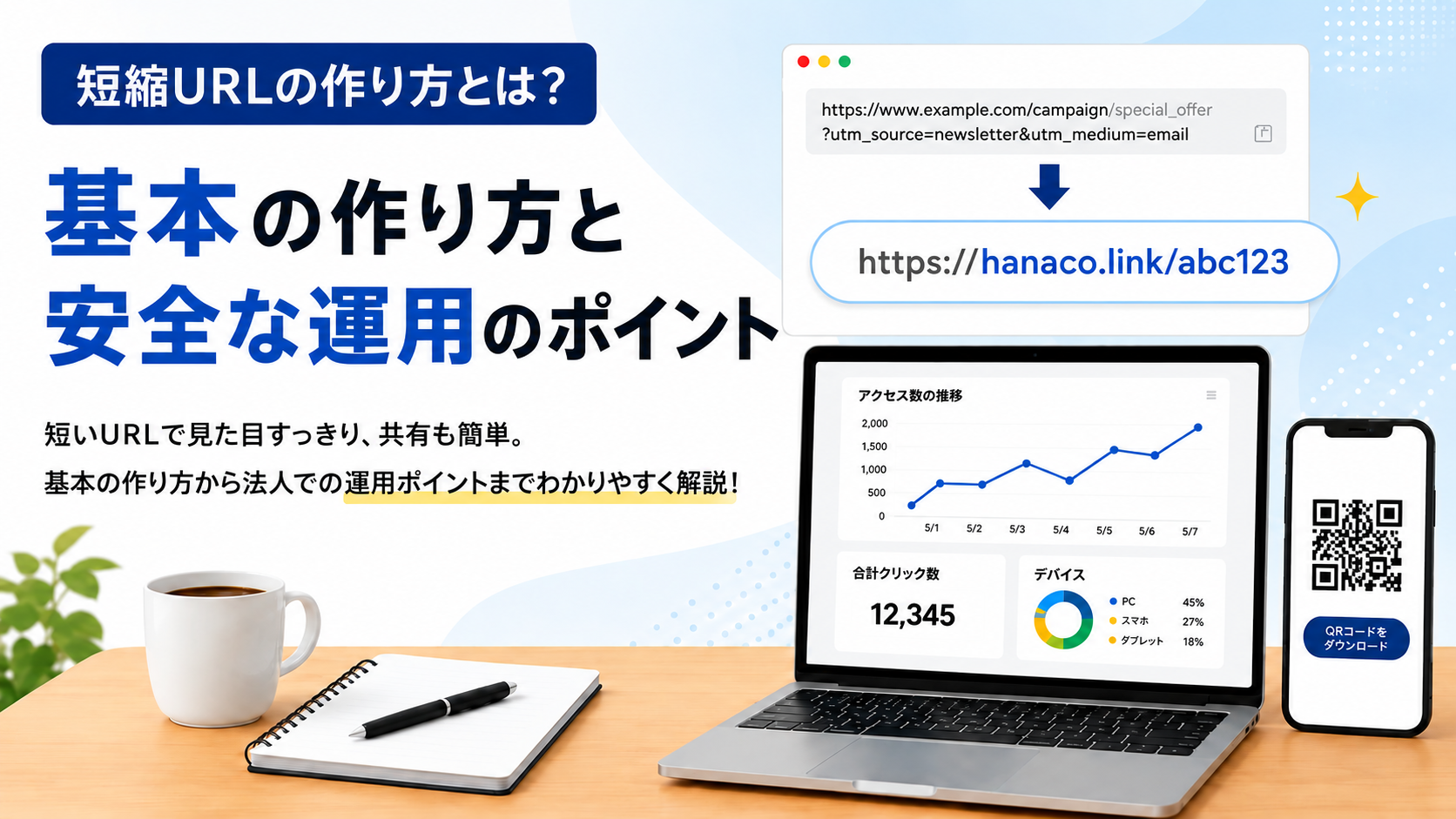
短縮URLの作り方を初心者向けにわかりやすく解説します。基本的な作成手順から、作成後の確認方法、サービス選び、法人利用で確認したい安全性・管理面のポイントまで紹介します。
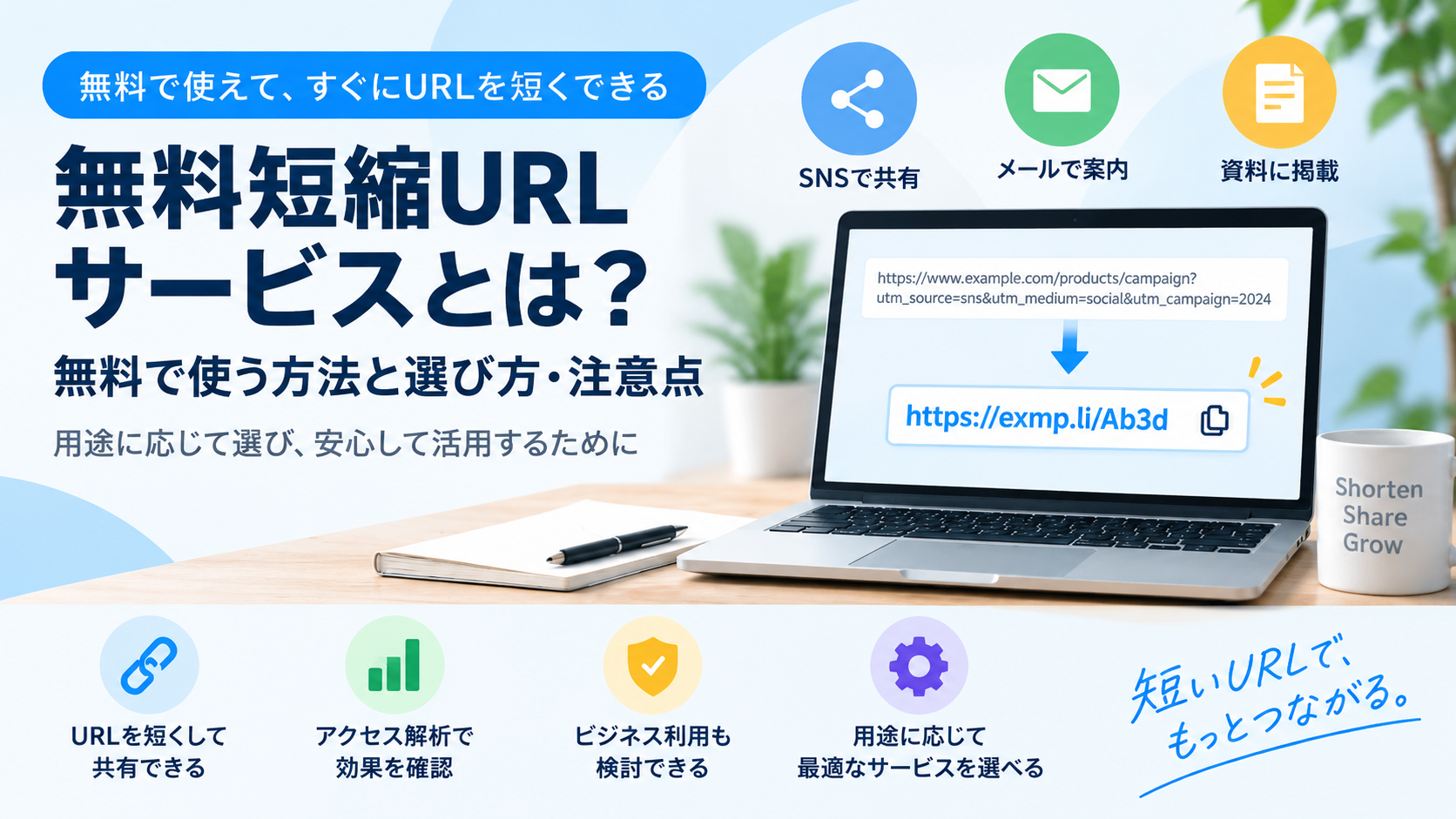
無料短縮URLサービスでできることや使い方、選ぶ際のポイントを解説します。利用制限、商用利用、アクセス解析、セキュリティなどを確認し、個人利用や法人利用など用途に合ったサービスを選ぶための考え方を紹介します。
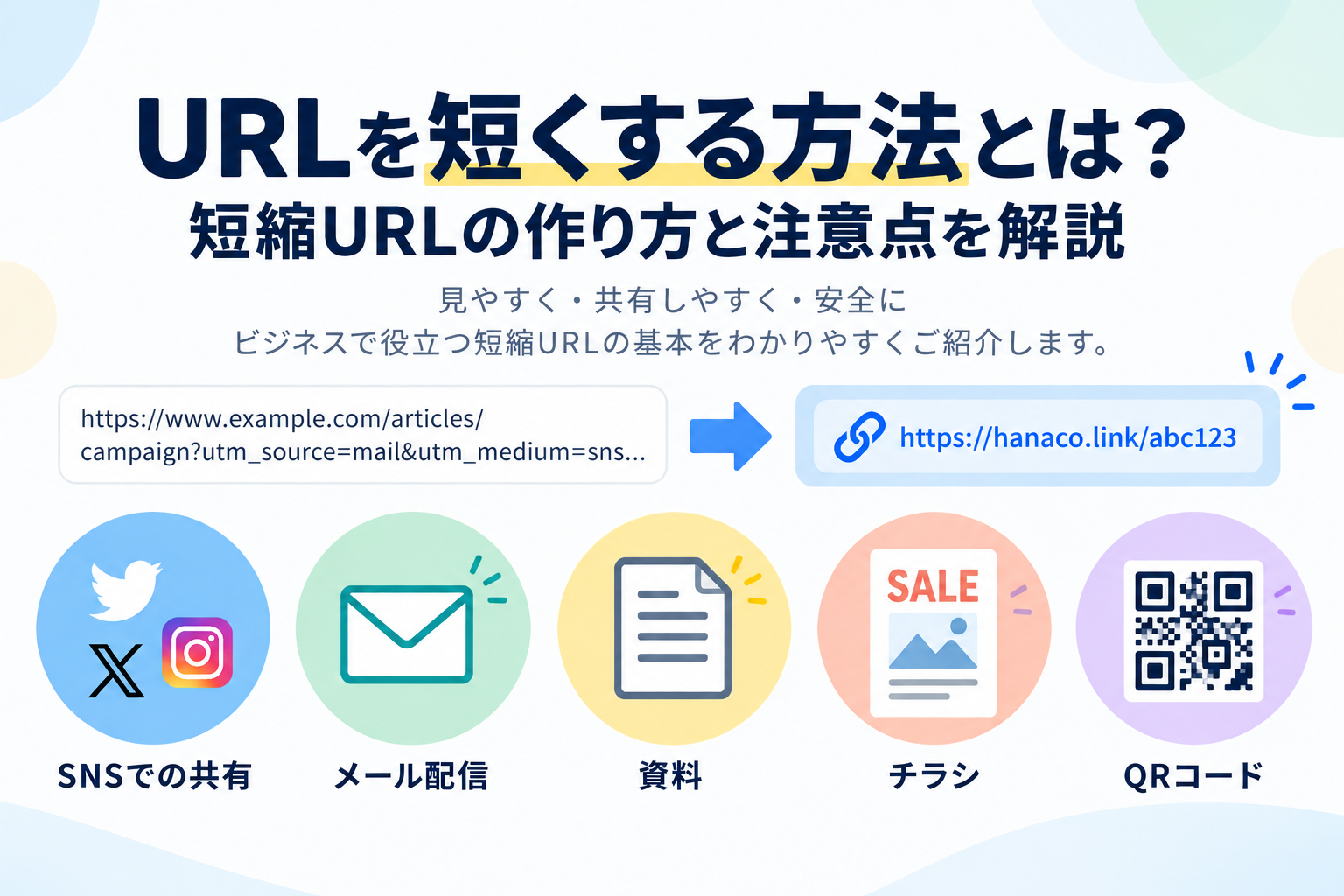
長いURLを短くする方法を初心者向けに解説します。短縮URLサービスを使った基本的な作り方から、無料サービスを利用する際の注意点、法人利用で確認したいセキュリティ・管理・アクセス解析などのポイントまで紹介します。
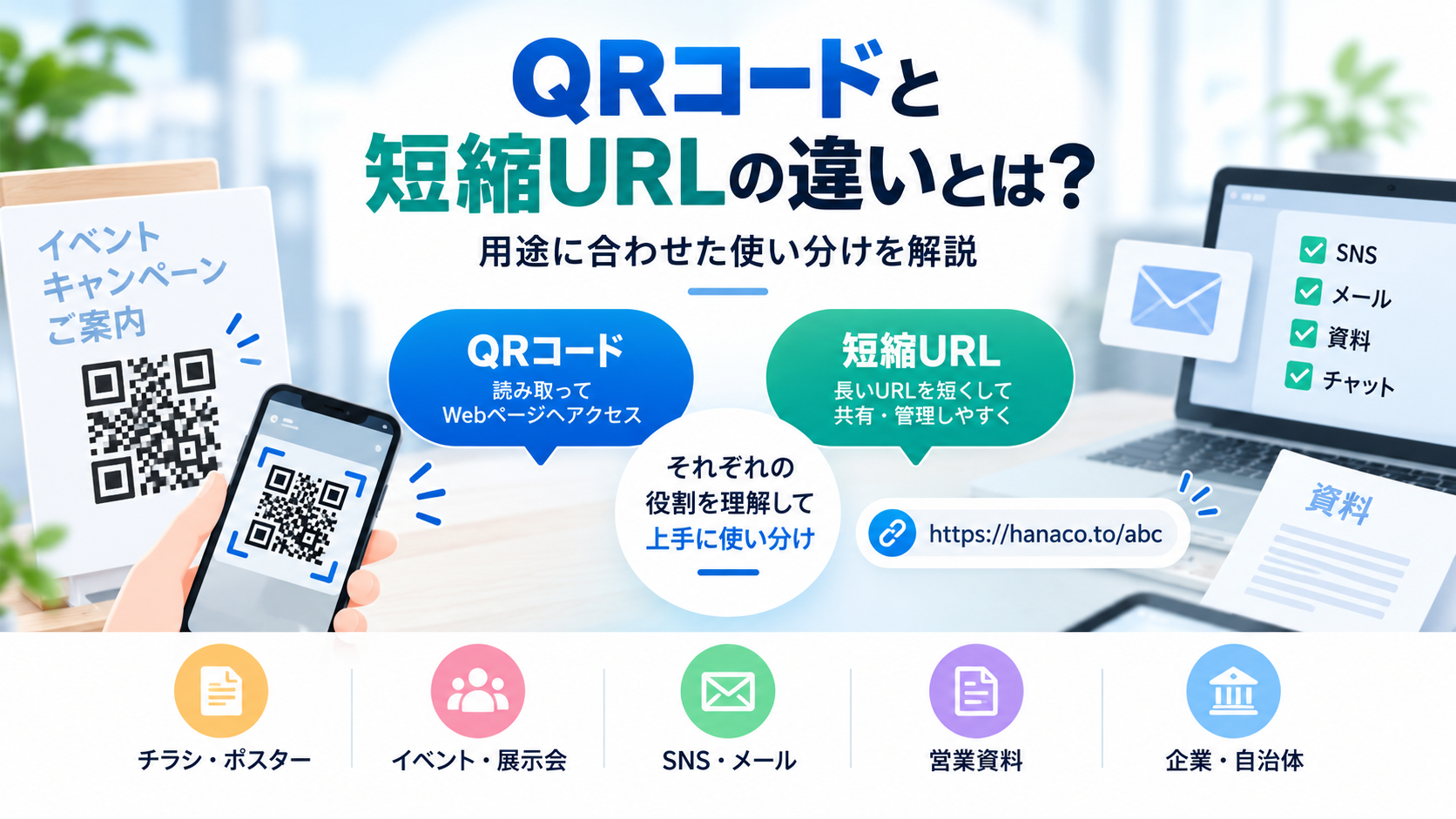
QRコードと短縮URLの違いを、仕組み・使い方・メリット・向いている媒体からわかりやすく解説します。印刷物やWeb、SNS、メールでの使い分けや、QRコードと短縮URLを組み合わせて活用する方法も紹介します。
他の記事を見る

URLを短くする基本の3ステップ、リダイレクトの仕組み、メリット・デメリット、安全に使うポイントを初心者向けに解説。

この記事では、短縮URL APIの仕組み、活用例、メリット、法人利用のポイントを解説します。

この記事では、国産・法人向け・API対応・独自ドメイン対応の観点から、Bitly代替候補を比較します。

短縮URLサービスは、SNS投稿、メール配信、QRコード、広告運用など、さまざまなシーンで利用されています。

この記事では、法人向け短縮URLサービスの選び方を解説します。

この記事では、独自ドメイン短縮URLの仕組み、メリット、設定方法、法人利用のポイントを解説します。

この記事では、短縮URLの安全性、リスク、セキュリティ対策、企業利用時に確認したいポイントを解説します。

この記事では、短縮URLの代表的な活用事例や、企業利用でのメリット、運用時のポイントを分かりやすく解説します。
企業のリンク管理、独自ドメイン運用、QRコード活用、API連携、アクセス解析など、法人向けURL管理に関する最新トレンドや実データを定期的に分析・発信しています。
2026年版の最新レポート公開に伴い、本記事では2025年時点で実施した「短縮URLサービス導入トレンド調査」の内容をアーカイブとしてご紹介します。
本記事では、2025年11月〜2026年4月におけるhanacoの問い合わせ・契約データをもとに、直近50社の実データを分析しました。実際に企業が選択したプランや選定理由から、法人向けURL管理サービスの最新トレンドを読み解きます。
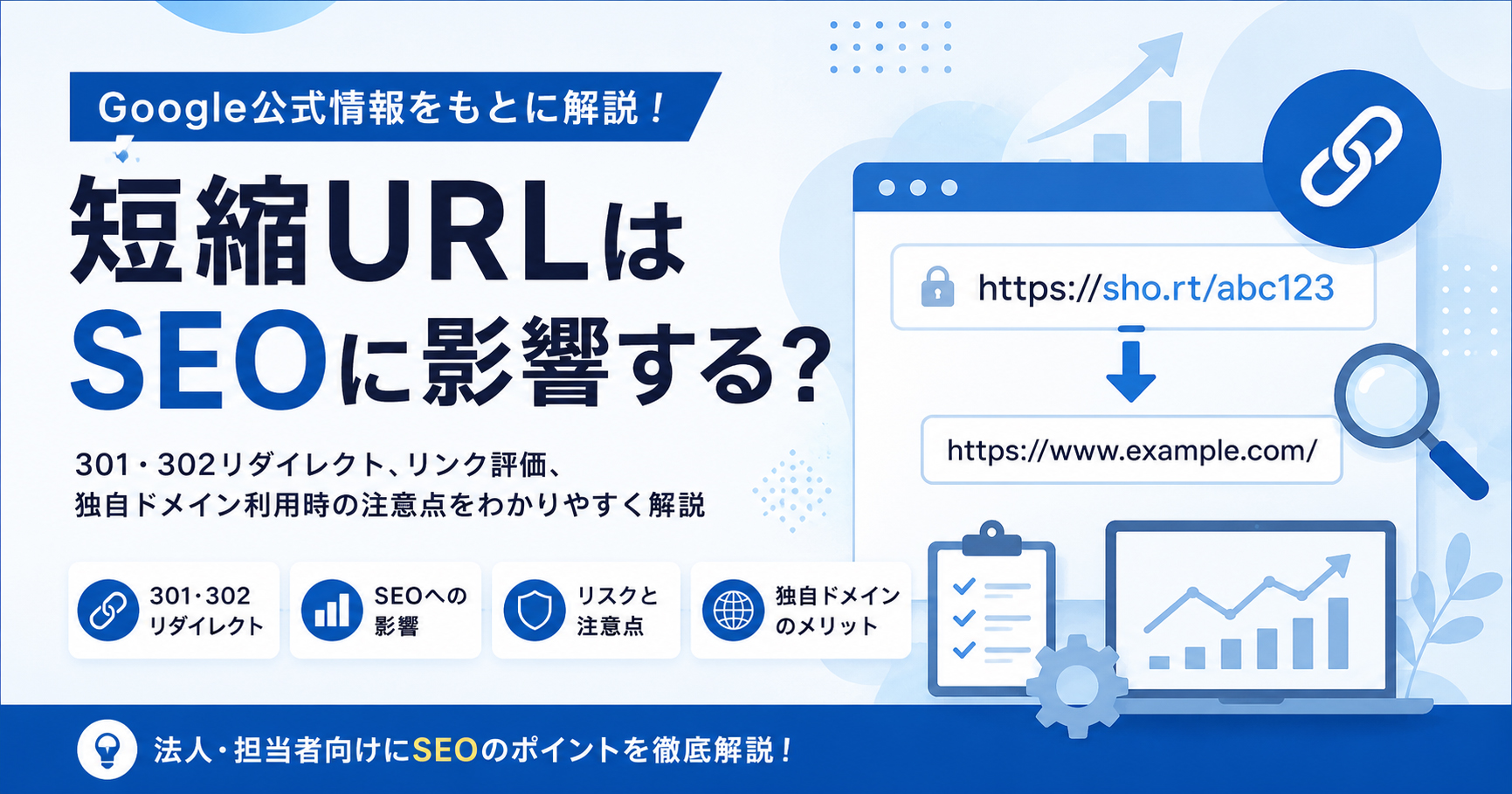
短縮URLはSEOに影響する?Google公式情報をもとに解説本記事では、2025年11月〜2026年4月におけるhanacoの問い合わせ・契約データをもとに、直近50社の実データを分析しました。実際に企業が選択したプランや選定理由から、法人向けURL管理サービスの最新トレンドを読み解きます。
本記事では、短縮URLのアクセス解析とは何かを、わかりやすく解説します。クリック数や流入元など見られる項目、分析の進め方、改善への活かし方まで紹介します。
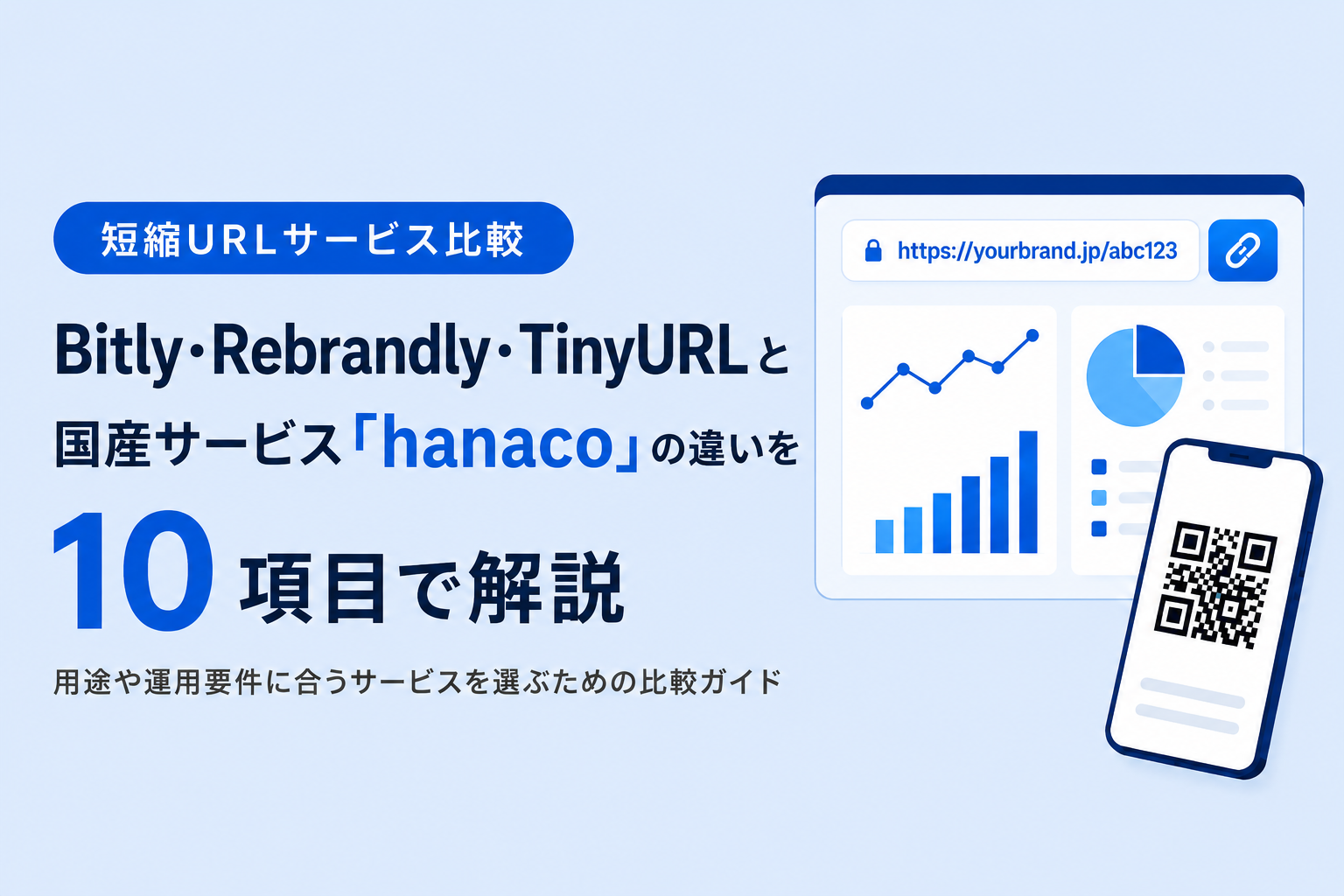
本記事では、Bitly、Rebrandly、TinyURL、国産短縮URLサービス「hanaco」を、企業導入で確認したい10項目から比較します。
本記事では、短縮URLの作り方を初心者向けにわかりやすく解説します。基本的な作成手順から、作成後の確認方法、サービス選び、法人利用で確認したい安全性・管理面のポイントまで紹介します
本記事では、無料短縮URLサービスでできることや使い方、選ぶ際のポイントを解説します。
本記事では、長いURLを短くする方法を初心者向けに解説します。短縮URLサービスを使った基本的な作り方から、無料サービスを利用する際の注意点、法人利用で確認したいセキュリティ・管理・アクセス解析などのポイントまで紹介します。
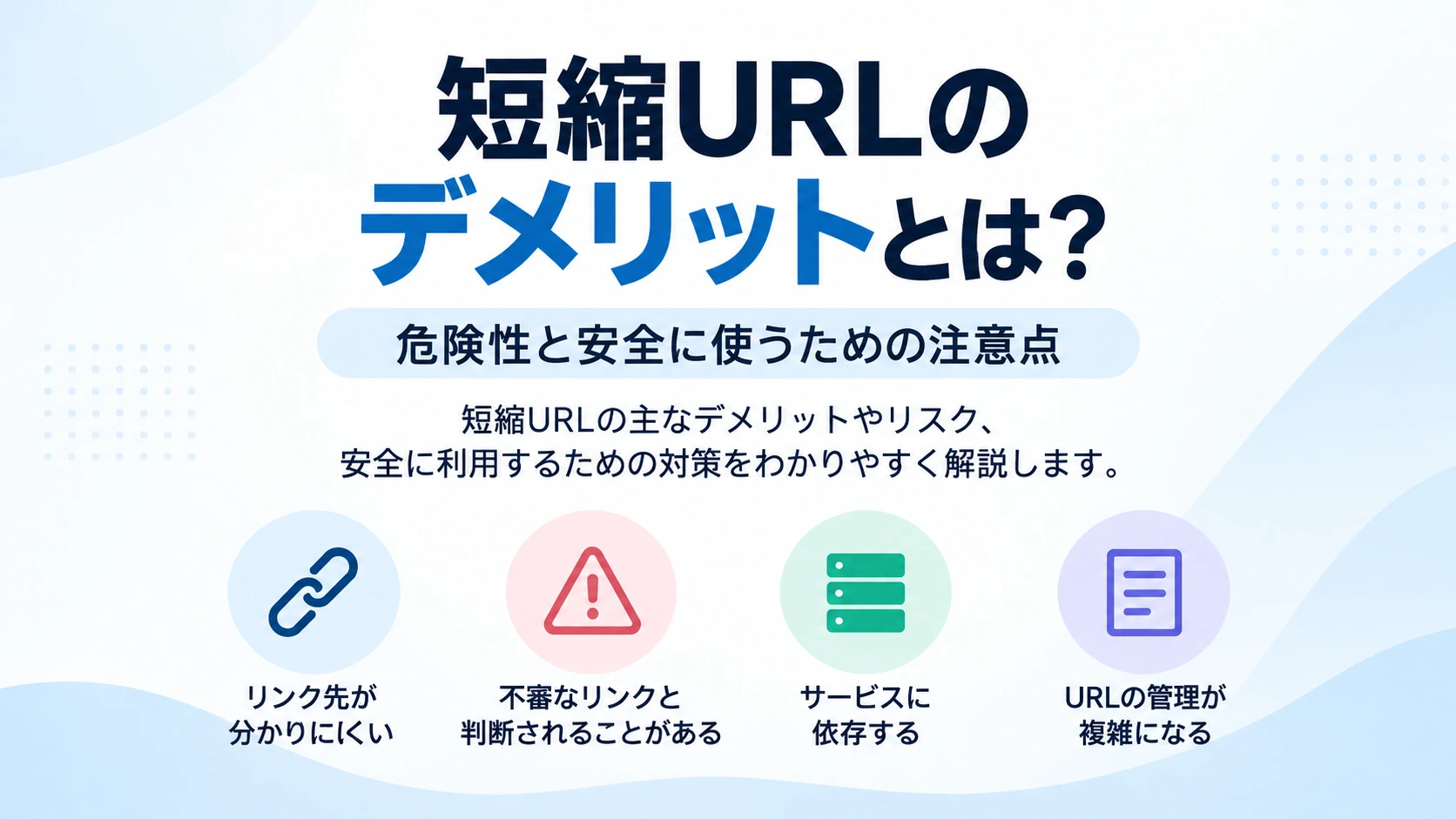
短縮URLには、リンク先が分かりにくい、悪用される可能性がある、サービス停止の影響を受けるなどのデメリットがあります。短縮URLの主なリスクと、安全に利用するための対策、法人でサービスを選ぶ際の確認ポイントを解説します。
QRコードと短縮URLの違いを、仕組み・使い方・メリット・向いている媒体からわかりやすく解説します。印刷物やWeb、SNS、メールでの使い分けや、QRコードと短縮URLを組み合わせて活用する方法も紹介します。
SharePoint Online(SPO)のURLが長くなる原因と、共有・登録・管理で起こる問題を解説。長い共有URLを短縮URLで扱いやすくする方法や、法人利用で確認したい管理・セキュリティのポイントを紹介します。
TinyURLとはどのような短縮URLサービスなのか、基本的な使い方や無料プランの機能、利用時の注意点を解説します。独自ドメインやアクセス解析、URL管理など、法人向け短縮URLサービスを選ぶ際の比較ポイントも紹介します。
Bitlyの使い方を初心者向けに解説します。短縮URLを作る基本手順から、カスタムURL、QRコード、アクセス解析などの主な機能、無料・有料プランの違い、法人利用で確認したい管理・運用上のポイントまで紹介します。
Google URL Shortener(goo.gl)の提供終了の経緯と、既存リンクの現在の扱いを解説します。これから短縮URLを利用する場合の代替サービスについて、無料・法人利用、独自ドメイン、アクセス解析、URL管理などの選び方を紹介します。
無料で使えるURL短縮サービスの違いを、機能・利用制限・アクセス解析・独自ドメイン・URL管理などの観点から比較。法人利用で確認したいセキュリティや運用面も含め、自社に合うサービスの選び方を解説します。
独自ドメインで短縮URLを作る仕組みやメリット、設定の流れを解説します。DNS・SSL・URL管理など法人利用での注意点や、独自ドメイン対応の短縮URLサービスを選ぶポイントも紹介します。
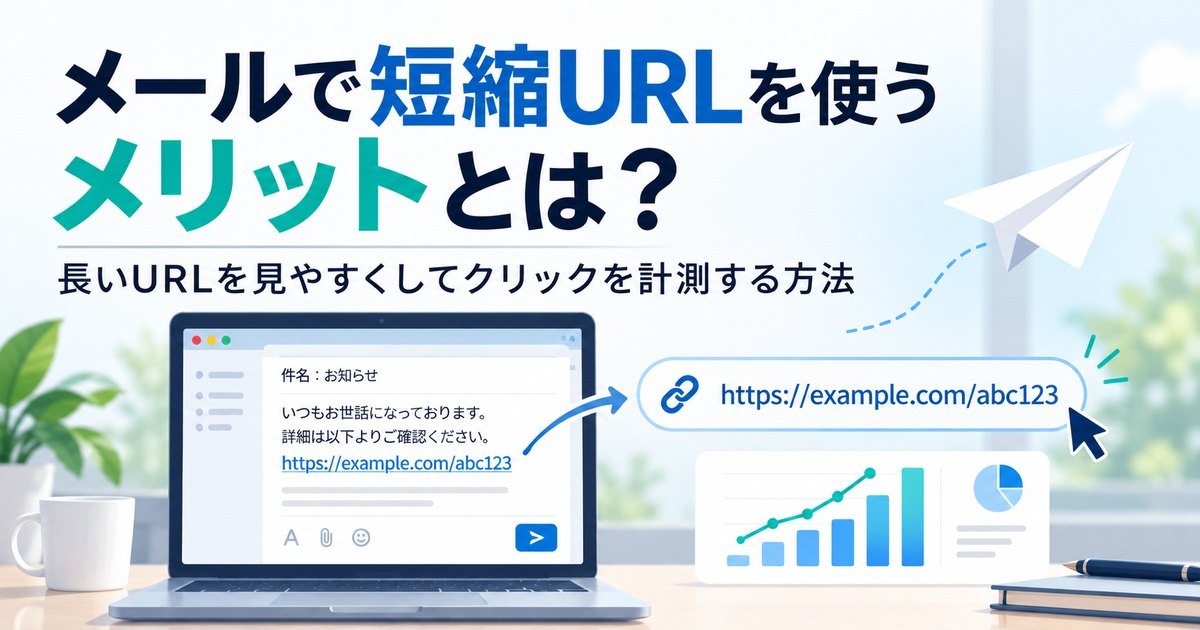
メールに長いURLを掲載すると、本文が読みにくくなることがあります。短縮URLを使えばリンクを簡潔に表示でき、サービスによってはクリック数の計測も可能です。メルマガや営業メールでの作り方、クリック計測の方法、フィッシング対策や法人利用時の注意点を解説します。
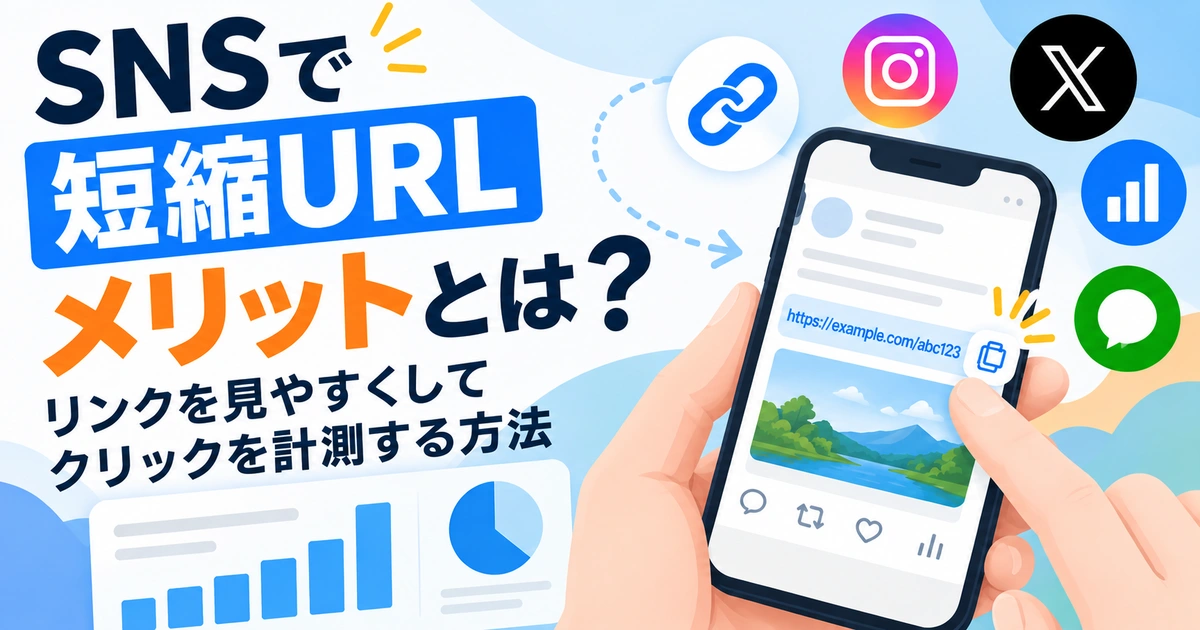
SNSで短縮URLを使うメリットや活用方法を解説します。X・Instagram・FacebookなどのSNSでリンクを見やすく整理する方法から、投稿・キャンペーンごとのクリック計測、UTMパラメータを使った効果測定、法人・自治体が安全に運用するための注意点まで紹介します。
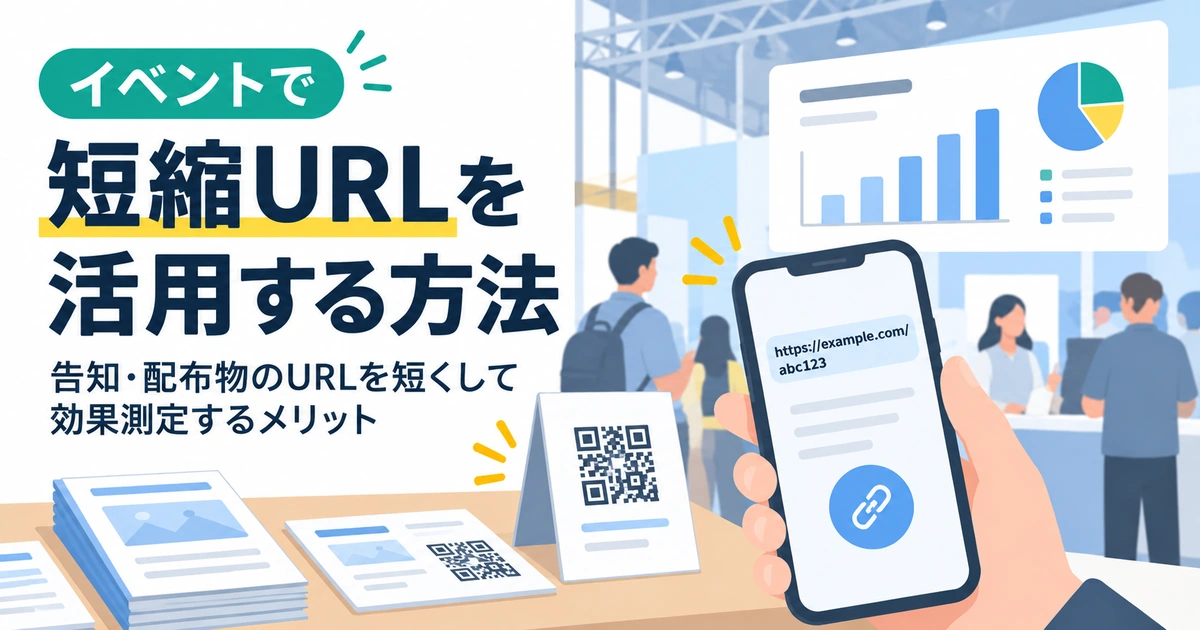
イベントの告知やチラシ、メール、SNS、会場配布物に短縮URLを活用する方法を解説します。申込フォームやアンケートへの誘導、QRコードとの使い分け、媒体別のクリック計測、イベント終了後の効果測定まで、法人・自治体の担当者が実務で役立てられる運用ポイントを紹介します。
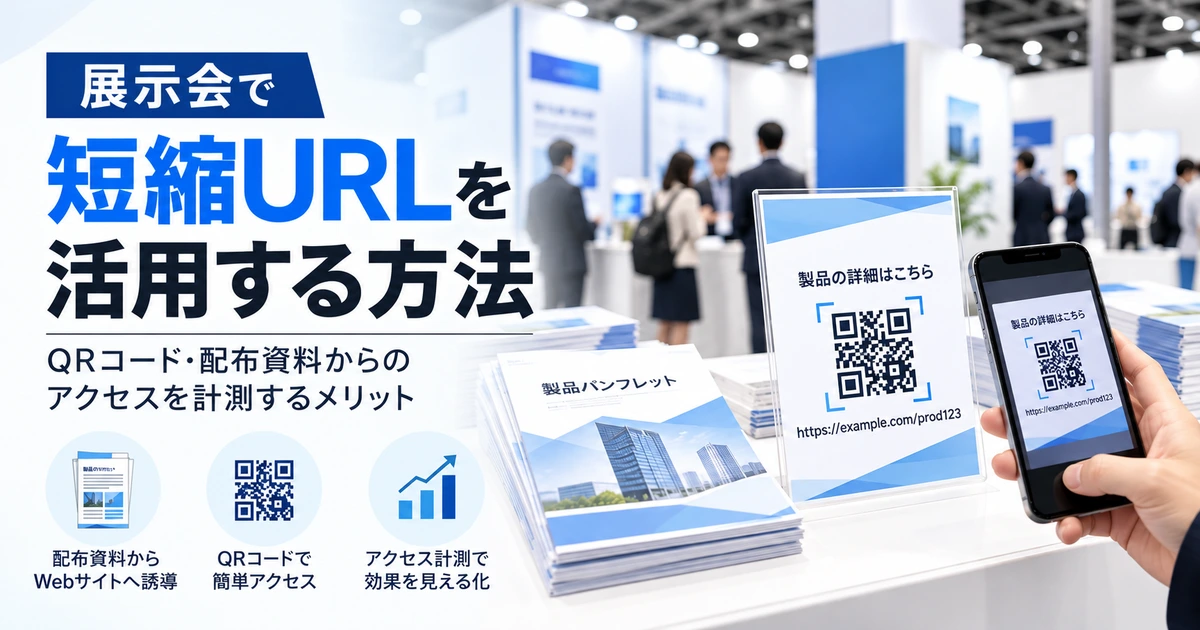
展示会で短縮URLを活用し、QRコードやパンフレット、配布資料からのアクセスを計測する方法を解説します。資料別・施策別のURL管理、クリック数の確認、QRコードとの組み合わせ方、展示会後の効果測定や改善につなげるポイント、法人で継続運用する際の注意点を紹介します。
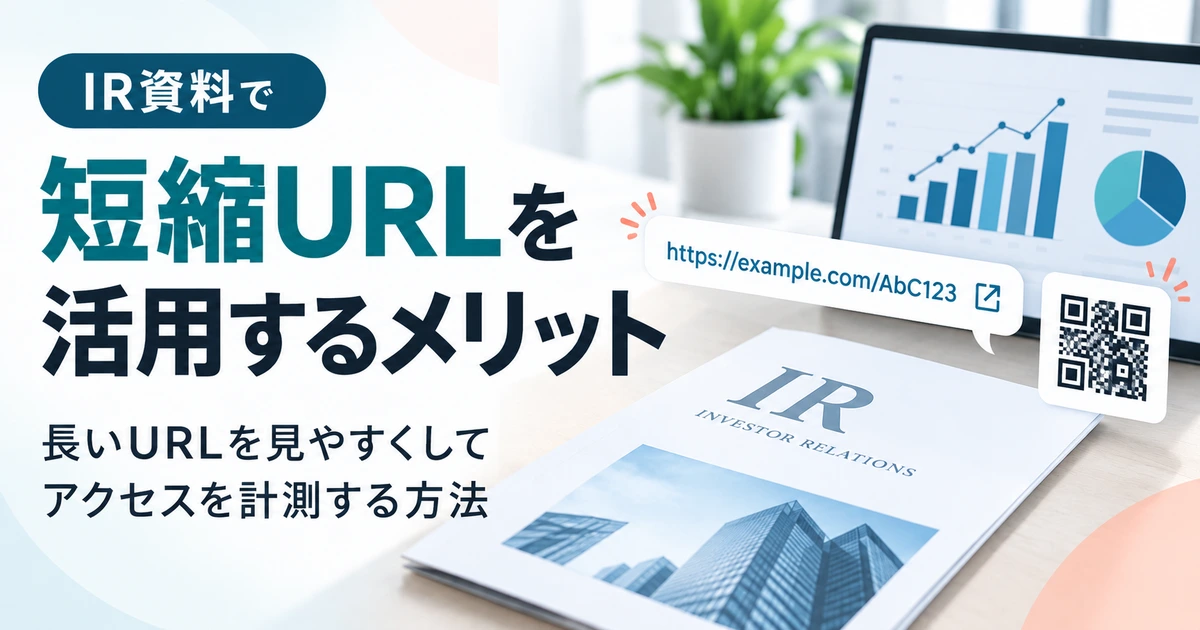
IR資料に短縮URLを活用するメリットを解説。決算説明資料や株主通信、PDFに掲載する長いURLを見やすく整理する方法から、QRコードとの使い分け、アクセス計測、独自ドメインの活用、投資家の信頼性に配慮した運用上の注意点まで、IR・広報担当者向けに紹介します。
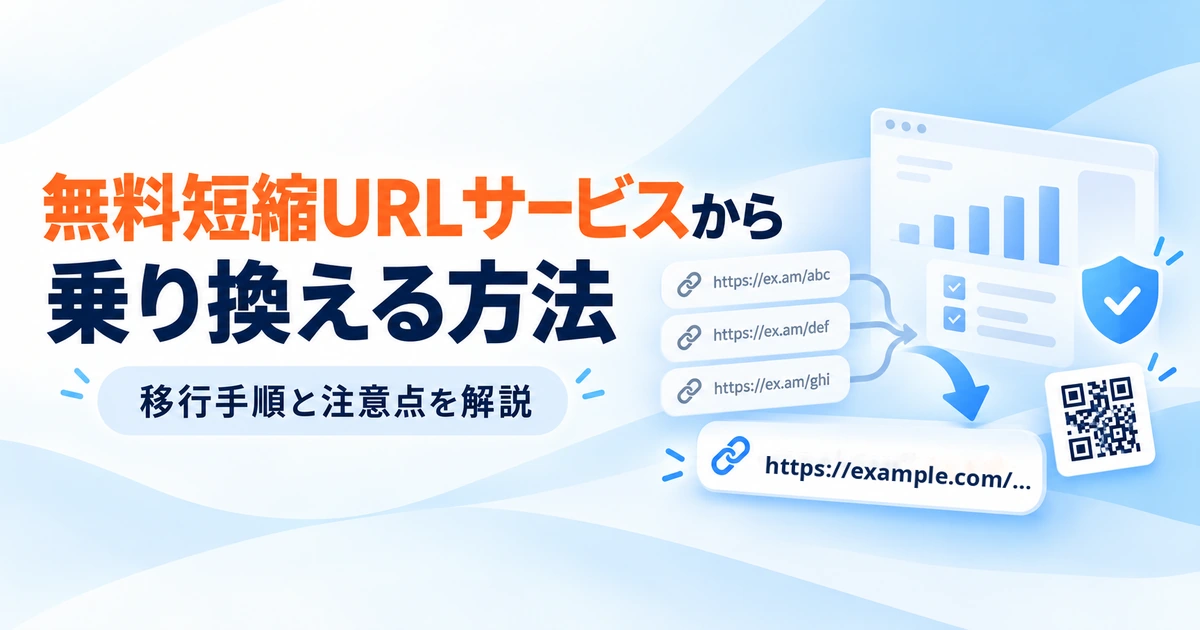
X.gd、Bitly、TinyURLなどの短縮URLサービスから乗り換えるには?既存URLの引き継ぎ可否、リンクやQRコードの差し替え方法、移行の5ステップを解説。障害対応や管理体制など、法人が安心して継続利用できるサービスを選ぶポイントも紹介します。
資料のダウンロードはこちら
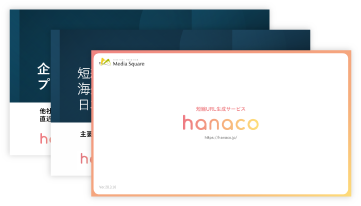
hanacoがすぐわかるお役立ち資料3点セット
hanacoのサービス詳細や他社製品との比較、契約データから見る
他社の導入プランなど、お役立ち資料をおまとめしました。
hanaco サービス資料
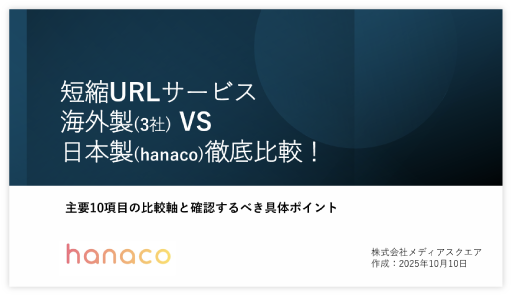
主要10項目の評価軸と確認するべき具体ポイント
短縮URLサービス 海外製(3社)VS 国産(hanaco)徹底比較!
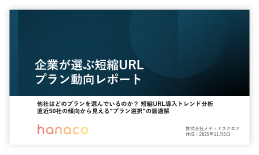
他社はどのプランを選び、何を重視したのかプラン選択の傾向を読み解きます
直近50社が出したプラン選択の答え(2026年6月版)