この記事でわかること
- Bitlyの基本的な仕組みと主な用途
- Bitlyで短縮URLを作成する基本手順
- QRコード・アクセス解析・独自ドメインなどの主な機能
- 無料プランと有料プランの主な違い
- 法人利用で確認したい管理・分析・運用上のポイント

TOP > 短縮URLガイド > Bitlyの使い方とは?短縮URLの作り方と法人利用の注意点
比較・選び方
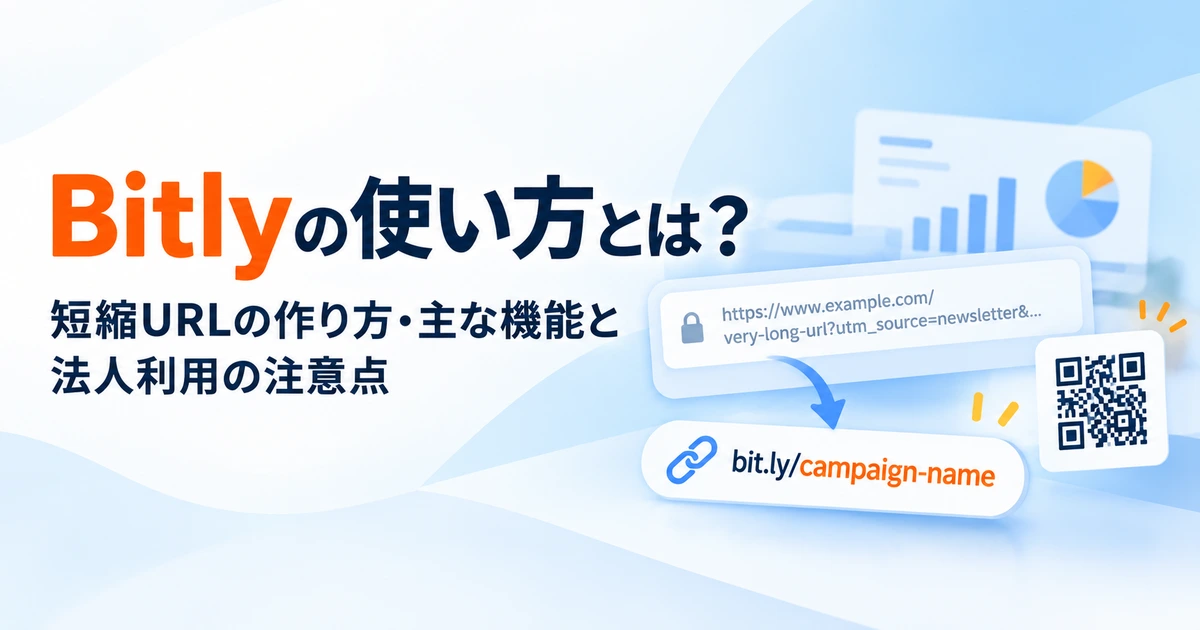
Bitly(ビットリー)は、長いURLを短く変換して共有できる短縮URLサービスです。短縮URLの作成だけでなく、QRコードの生成やクリックデータの確認、URLのカスタマイズなど、リンクを管理・活用するための機能も提供されています。
SNSやメール、Web広告などでURLを共有するとき、「長いURLを短くしたい」「どのくらいクリックされたか確認したい」といった場面で利用できます。
一方、法人で継続的に利用する場合は、単に短縮URLを作れるかだけで判断するのではなく、作成できるURL数、独自ドメイン、アクセス解析、チームでの管理なども確認することが重要です。
この記事では、Bitlyの基本的な使い方から主な機能、無料・有料プランの違い、法人利用で確認しておきたいポイントまで解説します。
2026.10.06
読了時間:約10分
この記事でわかること
目 次
Bitlyは、長いURLを短いURLに変換して発行できる短縮URLサービスです。
たとえば、広告計測用のパラメータなどが付いた長いURLは、そのままメールやSNSに掲載すると文字数が多くなります。短縮URLを利用すれば、コンパクトなURLに置き換えて共有できます。
Bitlyでは短縮URLの作成に加え、プランに応じてQRコード、アクセス解析、独自ドメイン、URLのリダイレクト、UTMパラメータの設定なども利用できます。
Bitlyの主な機能は次のとおりです。
利用できる機能や作成上限はプランによって異なります。そのため、個人で数本のURLを短縮する場合と、企業がマーケティング施策などで継続的に利用する場合では、確認すべきポイントが変わります。
用語解説
UTMパラメータとは、URLの末尾に付けてWebサイトのアクセス元を追跡するためのパラメータのことです。Googleアナリティクス(GA4含む)で標準的に利用され、広告・SNS・メール・QRコードなどあらゆる施策の効果測定に使われます。
短縮URLは、元のWebページそのものを短くする仕組みではありません。
短縮URLサービスに元のURLを登録すると、それに対応する短いURLが発行されます。ユーザーが短縮URLへアクセスすると、短縮URLサービスを経由して登録された元のページへ転送されます。
短縮URLをクリック → 短縮URLサービスが転送先を判定 → 元のWebページを表示という流れです。
この仕組みを利用することで、長いURLをコンパクトに共有できます。また、短縮URLサービス側を経由するため、サービスによってはクリック数などのデータを取得・管理できます。
Bitlyのような短縮URLサービスは、さまざまな媒体で利用できます。
特にマーケティング施策では、単にURLを短くするだけでなく、「どのリンクがどの程度利用されたか」を確認するために短縮URLを活用するケースがあります。
Bitlyで短縮URLを作る基本的な流れはシンプルです。Bitly公式サイトでは、アカウントへログインしたあと「Create New」から「Link」を選び、短縮したいURLを登録する手順が案内されています。画面構成や機能名称は今後変更される可能性がありますが、基本的には次の流れで作成します。
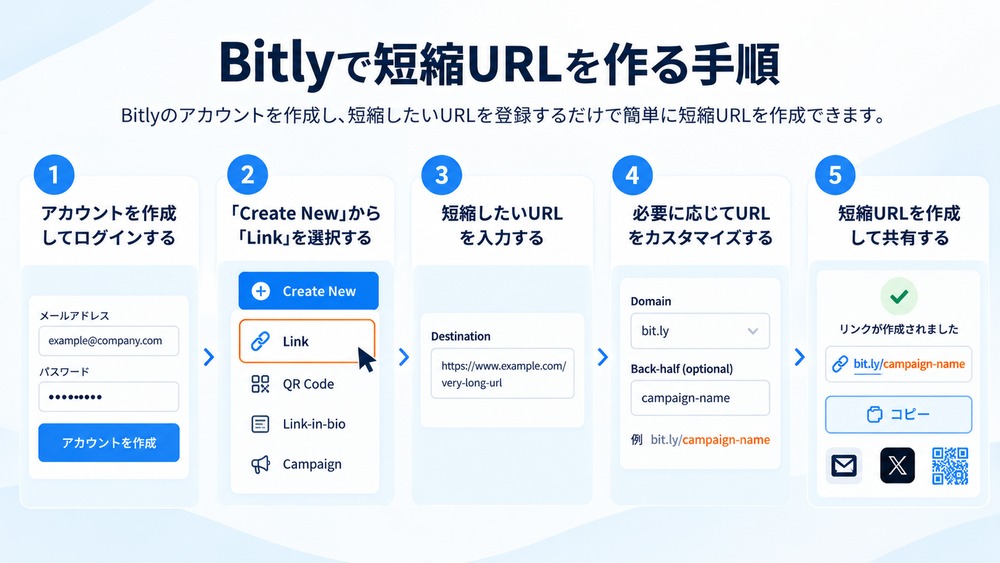
まずBitlyのアカウントを作成し、管理画面へログインします。継続的に短縮URLを管理する場合は、どのアカウントで作成したリンクなのか分からなくならないようにすることが重要です。
特に法人では、担当者個人のアカウントだけで運用を始めるのではなく、アカウントの管理方法もあらかじめ決めておくとよいでしょう。
ログイン後、管理画面の「Create New」を選択し、「Link」を選びます。短縮URLを新しく作成するための画面が表示されます。
「Destination」の入力欄に、短縮したい元のURLを貼り付けます。このURLが、短縮URLをクリックしたときの転送先になります。
入力時には、転送先URLが正しいかを確認しましょう。特に広告やメール配信で利用する場合、URLにUTMパラメータなどが含まれていることがあります。必要なパラメータを削除してしまわないよう注意が必要です。
Bitlyでは、短縮URLの末尾にあたる「バックハーフ」をカスタマイズできます。たとえば、bit.ly/自動生成された文字列ではなく、bit.ly/campaign-nameのように用途を識別しやすい文字列を設定できます。
無料プランでもカスタムバックハーフには月間上限があります。また、独自ドメインを使用したブランドリンクなどは、対応する有料プランを確認する必要があります。
必要な設定を確認したら、リンクを作成します。作成した短縮URLは、Webサイト、SNS、メール、SMS、資料など、必要な媒体で利用できます。
QRコードを利用したい場合は、リンク作成時またはBitlyのQRコード機能から作成する方法もあります。
ポイント
短縮URLを作成したら、公開・配信する前に実際にクリックし、想定したWebページへ正しく移動するか確認しましょう。大量配信するメールや印刷物では、公開後の修正が難しいため事前確認が特に重要です。
Bitlyは単にURLを短くするだけではなく、リンクの作成・管理・分析に関する複数の機能を提供しています。ただし、すべての機能を無料で利用できるわけではありません。必要な機能がどのプランに含まれるかを確認して利用することが大切です。
基本となるのが短縮URLの作成です。長いURLをBitlyへ登録すると、短いURLを発行できます。作成したリンクは管理画面で管理できるため、複数の短縮URLを運用するときにも利用できます。
企業ではキャンペーン、広告、SNS、メールなど、複数の用途でURLが増えることがあります。そのため「短くできるか」だけでなく、後から目的のリンクを探しやすいか、担当者が変わっても管理を続けられるかといった視点も重要です。
Bitlyでは、URLのバックハーフをカスタマイズできます。また、対応プランでは「bit.ly」以外の独自ドメインを利用したブランドリンクにも対応しています。
独自ドメインを使うことで、自社で決めたドメインを短縮URLに使用できます。ただし、独自ドメインを利用したい場合は、対象プランだけでなく、ドメインの取得・設定方法や社内での管理方法についても確認しておきましょう。
BitlyではQRコードも作成できます。短縮URLとQRコードを同じプラットフォームで扱えるため、Webと紙媒体を組み合わせた施策にも利用できます。
QRコードについてもプランごとに作成数や利用できる機能が異なるため、継続的に大量作成する場合は上限を確認しておきましょう。
Bitlyは、リンクやQRコードの利用状況を確認するための分析機能を提供しています。公式サイトでは、プランに応じてクリック・スキャンの推移や参照元、地域、デバイスなどのデータを確認できる機能が案内されています。
ただし、取得できるデータの種類や保存・参照できる期間はプランによって異なります。法人で効果測定を目的に導入する場合は、「アクセス解析があるか」だけでなく、「必要なデータを必要な期間確認できるか」までチェックしましょう。
有料プランでは、UTMパラメータの設定やリンクの転送先変更など、マーケティング運用に役立つ機能も提供されています。UTMパラメータを使えば、Google Analyticsなどのアクセス解析ツールで流入元やキャンペーンを識別しやすくなります。
また、対応プランでは、作成済みリンクの転送先を変更できるリダイレクト機能も利用できます。たとえば印刷済みのQRコードや配信済みの短縮URLについて、リンク自体を変えずに転送先を変更したい場合などに役立ちます。
Bitlyには無料プランと複数の有料プランがあります。2026年9月24日時点では、「Free」「Core」「Growth」「Premium」「Enterprise」が案内されています。プラン内容や料金は変更される可能性があるため、契約前にはBitly公式サイトで最新情報を確認してください。
2026年9月24日時点のBitly公式情報では、Freeプランでは月5件の短縮リンクと月2件のQRコードを作成できます。また、カスタムバックハーフは月3件まで利用でき、作成したリンクへのクリック数自体は無制限と案内されています。
そのため、まず短縮URLを試してみたい、作成するリンクが少ない、高度なアクセス解析を必要としない、独自ドメインを必要としないといった用途では、無料プランから使い方を確認する方法があります。
一方、企業が継続的にキャンペーンやメール配信などで利用する場合、月5件では不足する可能性があります。
有料プランでは、作成できる短縮URL数が増えるほか、プランに応じて次のような機能が追加されます。
| 項目 | Free | Core | Growth | Premium | Enterprise |
|---|---|---|---|---|---|
| 短縮リンク作成数 | 5件/月 | 100件/月 | 500件/月 | 3,000件/月 | 個別設定 |
| QRコード | 2件/月 | 5件/月 | 10件/月 | 200件/月 | 個別設定 |
| データ履歴 | ― | 30日 | 120日 | 1年 | 2年 |
| UTM Builder | ― | 対応 | 対応 | 対応 | 対応 |
| 独自ドメイン・ブランドリンク | ― | ― | 対応 | 対応 | 対応 |
| 大規模・組織向け管理 | ― | ― | ― | 一部高度機能 | 対応 |
※Bitly公式サイトの2026年9月24日時点の情報をもとに整理しています。料金・機能・上限は変更される可能性があります。契約時には最新の公式情報をご確認ください。
有料プランを検討する際は、「有料のほうが高機能だから」という理由だけで選ぶ必要はありません。実際の利用目的から必要な機能を整理することが大切です。
反対に、URLを数本だけ短くしたい場合は、必要以上に多機能なプランを選ばなくてもよいでしょう。
注 意
無料・有料を比較するときは、料金だけではなく「月間作成数」「データ履歴」「独自ドメイン」「管理機能」など、自社の運用に直接関係する項目を確認することが重要です。
Bitlyは個人でURLを短くする用途だけでなく、企業のマーケティングや情報発信でも活用できます。法人利用では、URLを短くできること以上に、「リンクを継続的に管理できること」や「施策のデータを確認できること」がメリットになります。
企業では、Webサイトだけでなく、SNS、メール、広告、営業資料など、多くの媒体からWebページへ誘導します。施策が増えると、管理するURLも増えていきます。
短縮URLサービスを利用すれば、発行したリンクを管理画面へ集約できるため、どのリンクをどの用途で使っているのか整理しやすくなります。ただし、管理しやすさを維持するには、リンク名やタグなどの命名ルールを社内で統一することも重要です。
短縮URLを利用する目的の一つが効果測定です。たとえば、同じWebページへ誘導する場合でも、メール用、SNS用、資料用などでリンクを分けて管理すれば、それぞれの反応を比較しやすくなります。
さらにUTMパラメータと組み合わせることで、Web解析ツール側でもキャンペーンや流入元を識別できます。ただし、Bitly単体で取得できるデータとGoogle Analyticsなどで取得するWebサイト側のデータは役割が異なります。目的に応じて使い分けることが大切です。
対応プランでは、独自ドメインを使った短縮URLを作成できます。企業が継続的に短縮URLを利用する場合、毎回異なる形式のURLを使うよりも、一定のルールで管理したほうが運用しやすくなります。
独自ドメインを利用する場合は、ブランド表現だけでなく、こうした運用面も決めておきましょう。
法人でBitlyを利用するときは、個人利用とは異なる観点から確認する必要があります。特に重要なのは、無料・有料という料金面だけではなく、運用・管理・分析の要件に合っているかどうかです。
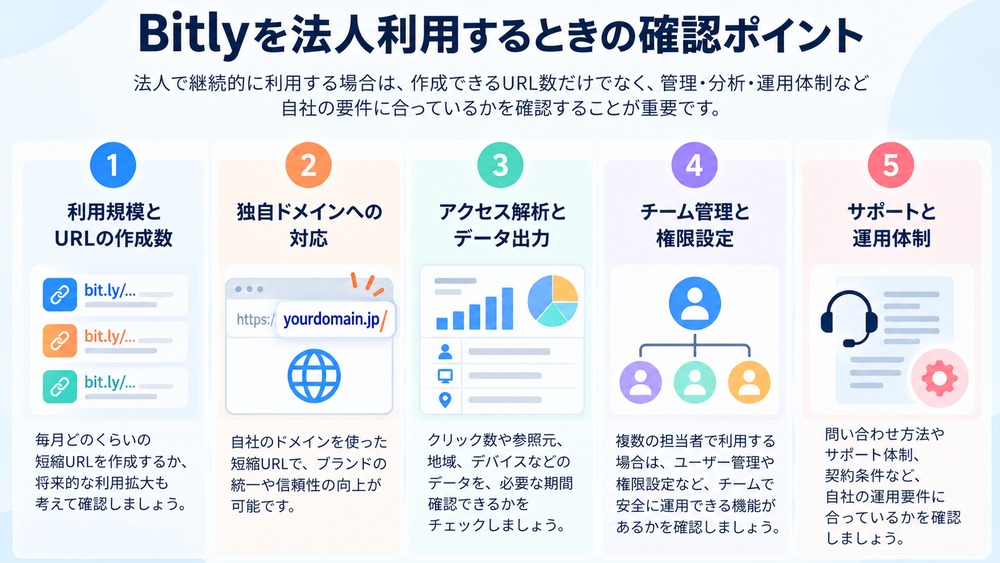
無料プランは、Bitlyの基本的な使い方を確認するには便利です。しかし、2026年9月24日時点では短縮リンクの作成数が月5件のため、企業が複数のキャンペーンやSNS投稿、メール配信などで継続的に利用すると、上限に達する可能性があります。
「無料で使えるか」だけではなく、こうした条件を先に整理すると、必要なプランを判断しやすくなります。
短縮URLを社外へ継続的に発信する場合は、独自ドメインを使うかどうかも検討ポイントになります。独自ドメインを利用すると、自社のルールに沿った短縮URLを作成できます。
一方で、ドメインの取得やDNS設定、契約・更新管理なども必要です。そのため、単に「独自ドメインに対応しているか」だけでなく、社内で継続的に管理できる体制があるかまで確認しましょう。
アクセス解析を目的に利用する場合、特に注意したいのが「どのデータを、どのくらいの期間確認できるか」です。Bitlyではプランによってデータ履歴の期間が異なります。
たとえば、2026年9月24日時点ではCoreが30日、Growthが120日、Premiumが1年、Enterpriseが2年と案内されています。月次レポートだけであれば短期間でも対応できる場合がありますが、前年同月比較や長期キャンペーンの振り返りを行いたい場合は、必要な期間のデータを参照できるか確認する必要があります。
また、社内報告などでデータを二次利用する場合は、必要な形式で出力できるかも確認しておくとよいでしょう。
企業では、一人だけで短縮URLを管理するとは限りません。マーケティング、広報、営業、Web担当など、複数の担当者がURLを作成するケースがあります。
BitlyのEnterpriseでは、ユーザーやグループの権限管理など、組織利用を想定した機能が案内されています。必要な管理レベルと契約プランが合っているか確認しましょう。
外部のクラウドサービスを法人で利用するときは、自社のセキュリティポリシーや調達ルールとの確認も必要です。
これはBitlyに限った話ではありません。短縮URLサービスを業務で利用する場合は、「使いやすいから導入する」だけでなく、自社がクラウドサービスに求める要件を満たしているか確認したうえで選定することが大切です。
Bitlyは短縮URLサービスの代表的な選択肢の一つですが、法人で利用するサービスを選ぶ際には、自社の運用要件を整理して比較することが重要です。サービス名から先に決めるのではなく、「短縮URLを何のために使うのか」から考えてみましょう。
まず確認したいのが、短縮URLの作成数です。月に数本程度なのか、数十本なのか、数百本以上なのかによって必要なプランは変わります。
キャンペーン、SNS、メールなどでURLを細かく分ける場合は、想定より発行数が増えることもあります。現在の作成数だけでなく、今後の利用拡大も含めて確認するとよいでしょう。
ブランド管理を重視する場合は、独自ドメインへの対応も確認しましょう。
独自ドメインで短縮URLを作る方法やメリットについては、独自ドメインで短縮URLを作る方法|メリット・注意点とサービスの選び方で詳しく解説しています。
効果測定に利用する場合は、取得できるデータを比較します。
「アクセス解析対応」と記載されていても、確認できる項目や期間はサービス・プランによって異なります。自社のレポート作成や分析に必要なデータから逆算して選ぶことが重要です。
複数人で利用する場合は、チーム管理機能も重要です。一つのアカウント情報を複数人で共有する運用では、担当者変更時の管理や操作履歴の把握が難しくなることがあります。
法人では、トラブルが発生したときの問い合わせ方法も確認しておきたいポイントです。特に短縮URLを広告、メール、印刷物などで広く配信している場合、リンクに問題が発生すると多くのユーザーに影響する可能性があります。
チェックリスト
Bitlyだけでなく複数の短縮URLサービスを比較したい場合は、短縮URLサービス比較|Bitly・Rebrandly・TinyURLと国産サービス「hanaco」の違いを10項目で解説も参考にしてください。
無料サービスを中心に検討している場合は無料のURL短縮サービスを比較|選び方と法人利用で確認したいポイント、
独自ドメインを重視する場合は独自ドメインで短縮URLを作る方法|メリット・注意点とサービスの選び方もあわせて確認すると、サービスを選びやすくなります。
Q
A
はい。BitlyにはFreeプランがあります。2026年9月24日時点では、月5件の短縮リンク、月2件のQRコード、月3件のカスタムバックハーフなどを利用できます。作成数や利用できる機能には制限があるため、継続的な法人利用では必要な機能と上限を確認してください。
Q
A
Bitly公式サイトでは、作成したBitlyリンクについて有効期限がない旨が案内されています。ただし、短縮URL自体が利用できても、転送先となるWebページが削除されたりURLが変更されたりすれば、目的のコンテンツを表示できなくなることがあります。また、一部の有料プランには、リンクを指定日時に失効させる機能があります。
Q
A
Bitlyでは、URLの末尾にあたるバックハーフをカスタマイズできます。ただし、利用できる件数や独自ドメインなどの機能はプランによって異なります。キャンペーン名などを設定する場合は、社内で命名ルールを決めておくと管理しやすくなります。
Q
A
はい。BitlyはQRコード作成機能も提供しています。2026年9月24日時点ではFreeプランでも月2件のQRコードを作成できます。プランによって作成数やカスタマイズ機能などが異なるため、大量に利用する場合は最新のプラン内容を確認してください。
Q
A
BitlyではリンクやQRコードの利用状況を分析する機能が提供されています。ただし、確認できるデータやデータ履歴はプランによって異なります。効果測定を目的に導入する場合は、クリック数だけでなく、参照元、地域、デバイス、データ履歴など、自社が必要とする分析項目を確認しましょう。
Q
A
Bitlyには個人や小規模な利用から企業向けまで複数のプランが用意されています。法人利用では、URL作成数、独自ドメイン、アクセス解析、チーム・権限管理、サポートなどを確認し、自社の運用要件に合うプランを選ぶことが重要です。
Q
A
主な違いは、作成できるリンク数やQRコード数、アクセス解析、データ履歴、独自ドメイン、リダイレクトなどです。無料プランは基本的な短縮URL作成を試す用途に向いていますが、法人で継続的に運用する場合は、必要な機能が有料プランに含まれているか確認しましょう。
Q
A
短縮URLの作成上限、料金、独自ドメイン、アクセス解析、データ出力、チーム・権限管理、QRコード、サポート、セキュリティや社内運用との適合性などを確認するとよいでしょう。サービスの知名度だけで決めず、自社が短縮URLをどのように運用するのかを整理したうえで比較することが大切です。
Bitlyは、長いURLを短くするだけでなく、QRコード、URLのカスタマイズ、アクセス解析などを利用できる短縮URLサービスです。
基本的な使い方は、アカウントへログインし、短縮したいURLを登録してリンクを作成するというシンプルな流れです。
一方、法人で利用する場合は「短縮URLを作れるか」だけでサービスを選ぶのではなく、月に必要なURL作成数、独自ドメイン、アクセス解析とデータ履歴、チーム・権限管理、サポートや社内の運用要件まで確認する必要があります。
まずは自社で短縮URLを利用する目的と運用規模を整理し、その要件に合ったサービス・プランを比較しましょう。
国内での法人利用を想定し、短縮URLの管理やアクセス解析などを検討している場合は、国産の短縮URLサービス「hanaco」も選択肢の一つです。Bitlyを含む各サービスで利用できる機能や運用方法を比較したうえで、自社の用途に合うサービスを選んでください。
本記事は、法人向け短縮URLサービス「hanaco」の企画・開発・運営に携わるメンバーが実務経験をもとに制作しています。
公開前には内容確認・編集・校正を実施し、公開後も制度改正や仕様変更に応じて定期的に更新しています。
Bitlyのような短縮URLサービスを法人で継続利用する場合は、URL作成数だけでなく、独自ドメイン、アクセス解析、チーム管理、サポート体制なども確認することが重要です。
hanacoは、企業・自治体の短縮URL運用を想定した国産の短縮URLサービスです。
自社の利用規模や運用方法に合うか確認したい場合は、機能や料金を比較したうえで検討してください。
hanacoの機能や操作性を確認したい方は、
無料トライアルをご利用いただけます。料金・機能もあわせてご確認ください。
他の記事を見る
短縮URLの基本的な仕組みやメリット、利用シーンについて初心者にもわかりやすく解説します。

この記事では、短縮URL APIの仕組み、活用例、メリット、法人利用のポイントを解説します。

この記事では、国産・法人向け・API対応・独自ドメイン対応の観点から、Bitly代替候補を比較します。

短縮URLサービスは、SNS投稿、メール配信、QRコード、広告運用など、さまざまなシーンで利用されています。

この記事では、法人向け短縮URLサービスの選び方を解説します。

この記事では、独自ドメイン短縮URLの仕組み、メリット、設定方法、法人利用のポイントを解説します。

この記事では、短縮URLの安全性、リスク、セキュリティ対策、企業利用時に確認したいポイントを解説します。

この記事では、短縮URLの代表的な活用事例や、企業利用でのメリット、運用時のポイントを分かりやすく解説します。
企業のリンク管理、独自ドメイン運用、QRコード活用、API連携、アクセス解析など、法人向けURL管理に関する最新トレンドや実データを定期的に分析・発信しています。
2026年版の最新レポート公開に伴い、本記事では2025年時点で実施した「短縮URLサービス導入トレンド調査」の内容をアーカイブとしてご紹介します。
本記事では、2025年11月〜2026年4月におけるhanacoの問い合わせ・契約データをもとに、直近50社の実データを分析しました。実際に企業が選択したプランや選定理由から、法人向けURL管理サービスの最新トレンドを読み解きます。
短縮URLはSEOに影響する?Google公式情報をもとに解説本記事では、2025年11月〜2026年4月におけるhanacoの問い合わせ・契約データをもとに、直近50社の実データを分析しました。実際に企業が選択したプランや選定理由から、法人向けURL管理サービスの最新トレンドを読み解きます。
本記事では、短縮URLのアクセス解析とは何かを、わかりやすく解説します。クリック数や流入元など見られる項目、分析の進め方、改善への活かし方まで紹介します。
本記事では、Bitly、Rebrandly、TinyURL、国産短縮URLサービス「hanaco」を、企業導入で確認したい10項目から比較します。
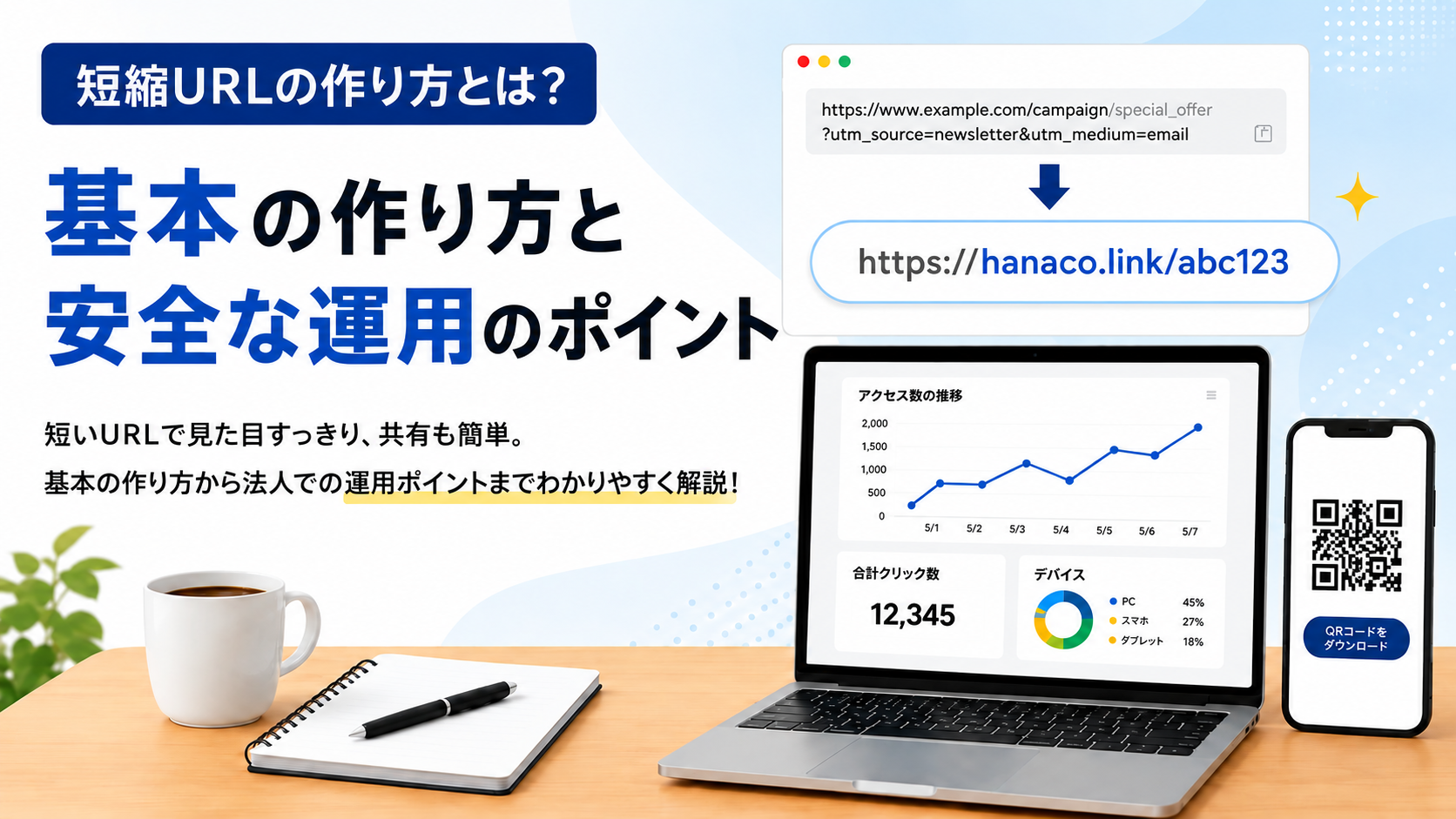
本記事では、短縮URLの作り方を初心者向けにわかりやすく解説します。基本的な作成手順から、作成後の確認方法、サービス選び、法人利用で確認したい安全性・管理面のポイントまで紹介します
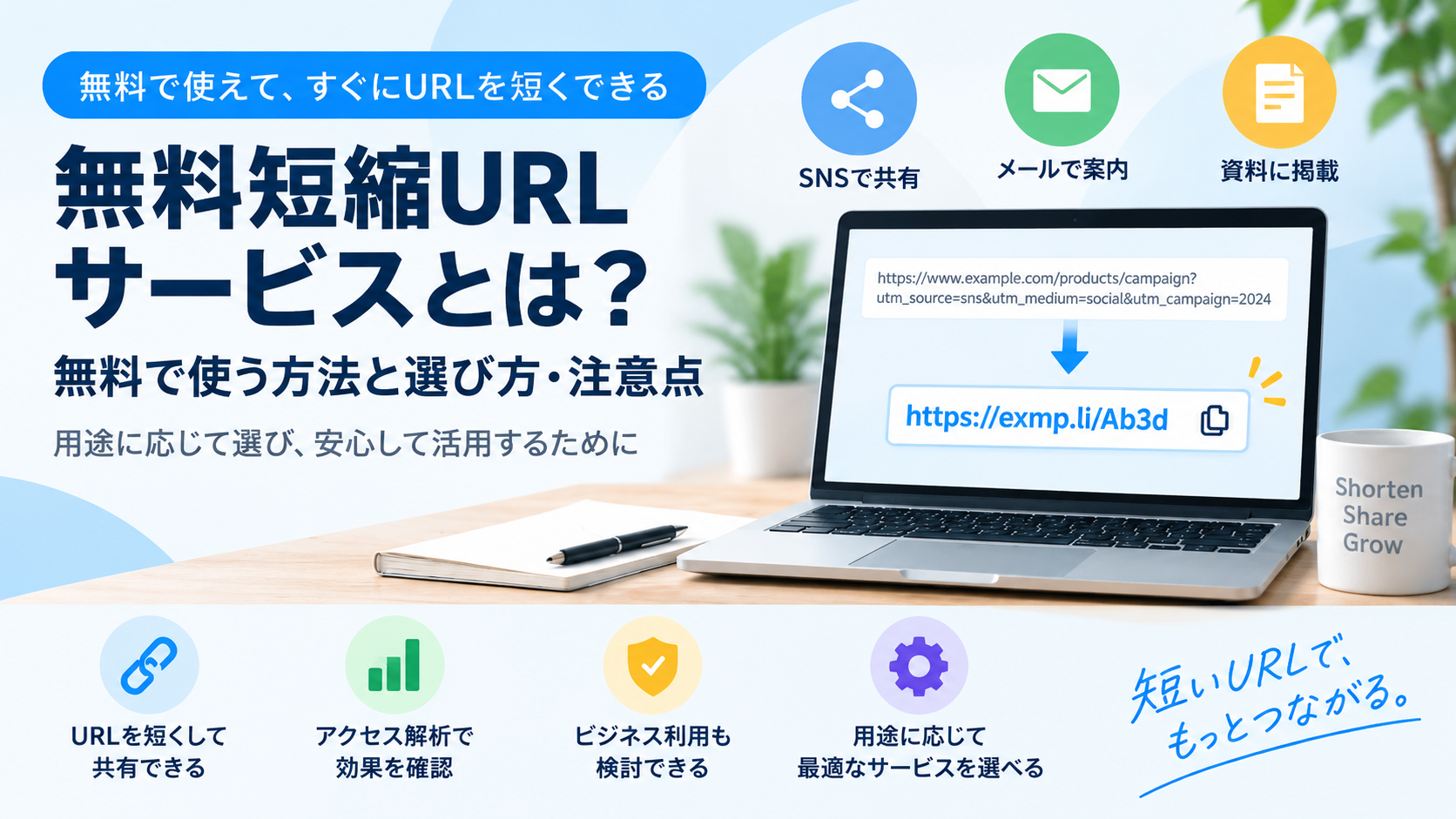
本記事では、無料短縮URLサービスでできることや使い方、選ぶ際のポイントを解説します。
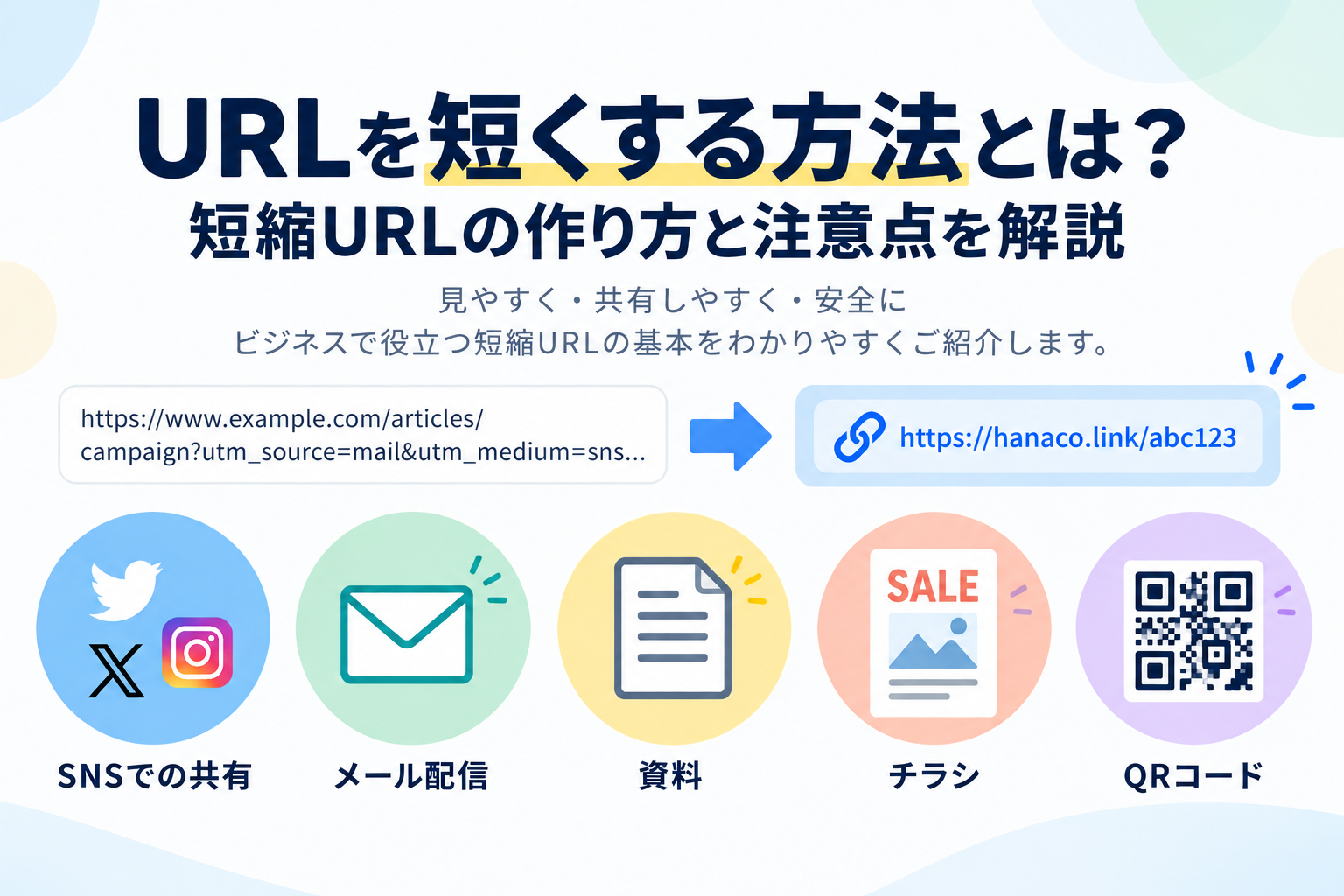
本記事では、長いURLを短くする方法を初心者向けに解説します。短縮URLサービスを使った基本的な作り方から、無料サービスを利用する際の注意点、法人利用で確認したいセキュリティ・管理・アクセス解析などのポイントまで紹介します。
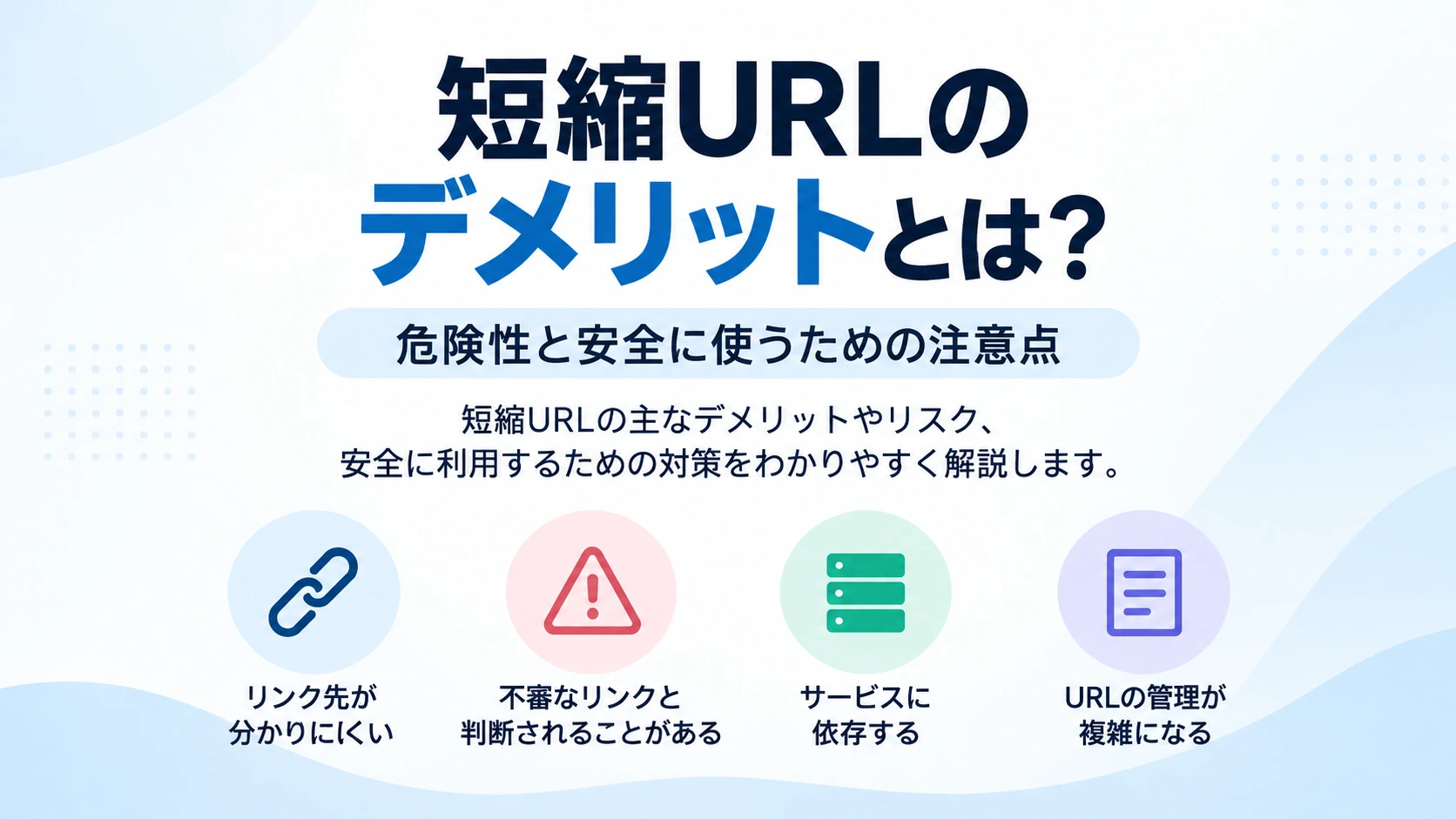
短縮URLには、リンク先が分かりにくい、悪用される可能性がある、サービス停止の影響を受けるなどのデメリットがあります。短縮URLの主なリスクと、安全に利用するための対策、法人でサービスを選ぶ際の確認ポイントを解説します。
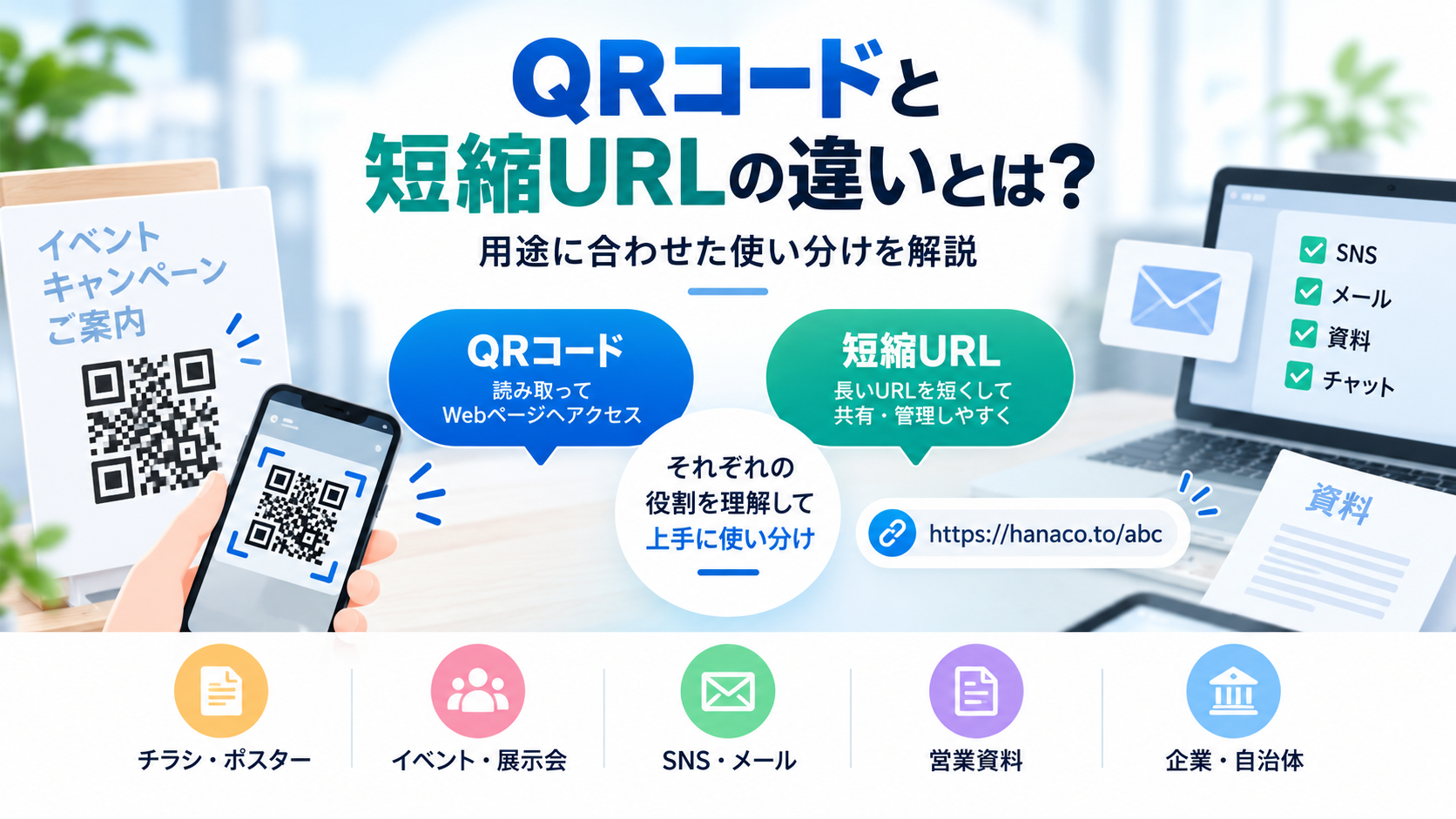
QRコードと短縮URLの違いを、仕組み・使い方・メリット・向いている媒体からわかりやすく解説します。印刷物やWeb、SNS、メールでの使い分けや、QRコードと短縮URLを組み合わせて活用する方法も紹介します。
SharePoint Online(SPO)のURLが長くなる原因と、共有・登録・管理で起こる問題を解説。長い共有URLを短縮URLで扱いやすくする方法や、法人利用で確認したい管理・セキュリティのポイントを紹介します。
TinyURLとはどのような短縮URLサービスなのか、基本的な使い方や無料プランの機能、利用時の注意点を解説します。独自ドメインやアクセス解析、URL管理など、法人向け短縮URLサービスを選ぶ際の比較ポイントも紹介します。
Bitlyの使い方を初心者向けに解説します。短縮URLを作る基本手順から、カスタムURL、QRコード、アクセス解析などの主な機能、無料・有料プランの違い、法人利用で確認したい管理・運用上のポイントまで紹介します。
Google URL Shortener(goo.gl)の提供終了の経緯と、既存リンクの現在の扱いを解説します。これから短縮URLを利用する場合の代替サービスについて、無料・法人利用、独自ドメイン、アクセス解析、URL管理などの選び方を紹介します。
無料で使えるURL短縮サービスの違いを、機能・利用制限・アクセス解析・独自ドメイン・URL管理などの観点から比較。法人利用で確認したいセキュリティや運用面も含め、自社に合うサービスの選び方を解説します。
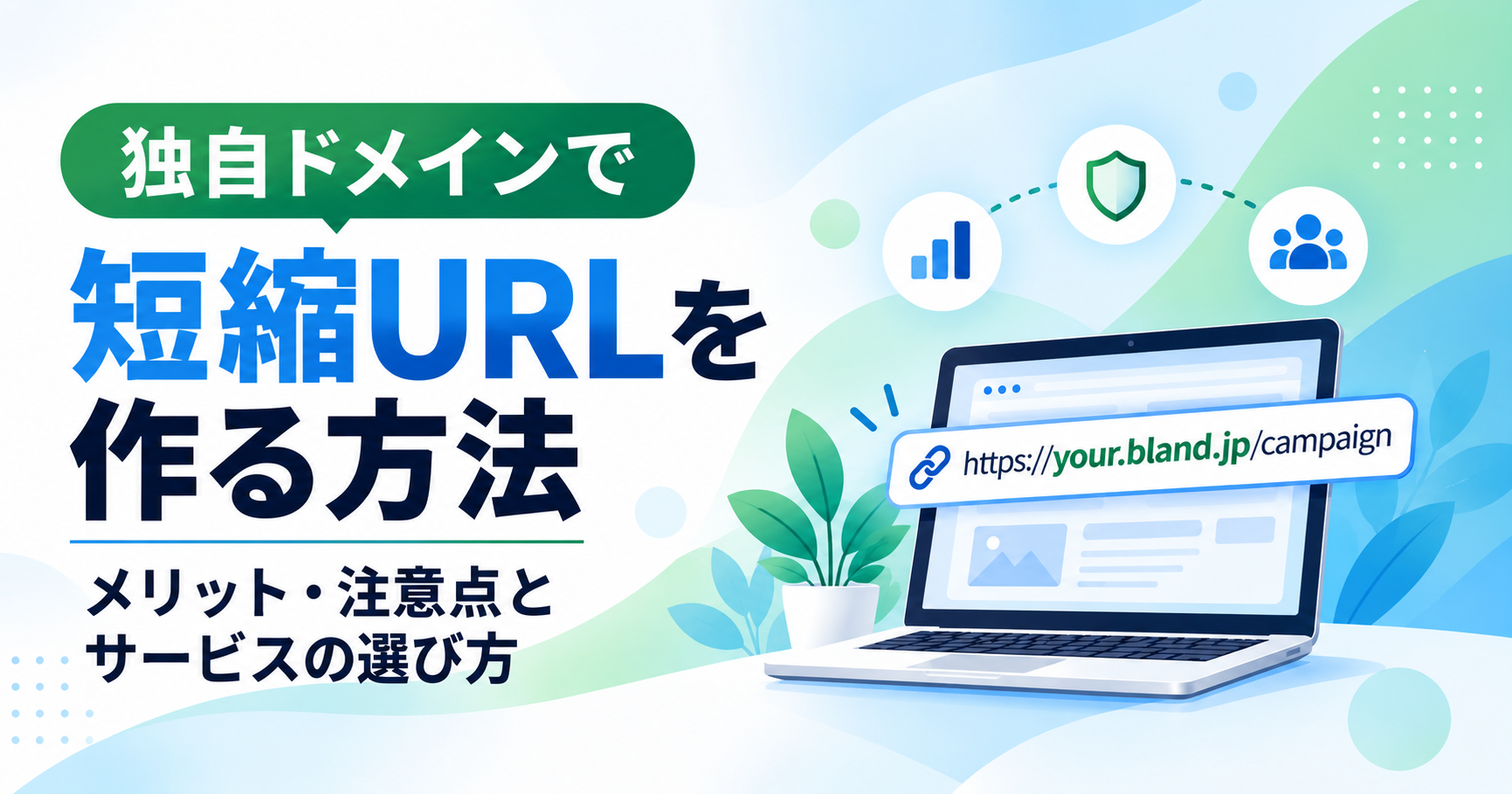
独自ドメインで短縮URLを作る仕組みやメリット、設定の流れを解説します。DNS・SSL・URL管理など法人利用での注意点や、独自ドメイン対応の短縮URLサービスを選ぶポイントも紹介します。
資料のダウンロードはこちら
hanacoがすぐわかるお役立ち資料3点セット
hanacoのサービス詳細や他社製品との比較、契約データから見る
他社の導入プランなど、お役立ち資料をおまとめしました。
hanaco サービス資料
主要10項目の評価軸と確認するべき具体ポイント
短縮URLサービス 海外製(3社)VS 国産(hanaco)徹底比較!
他社はどのプランを選び、何を重視したのかプラン選択の傾向を読み解きます
直近50社が出したプラン選択の答え(2026年6月版)